
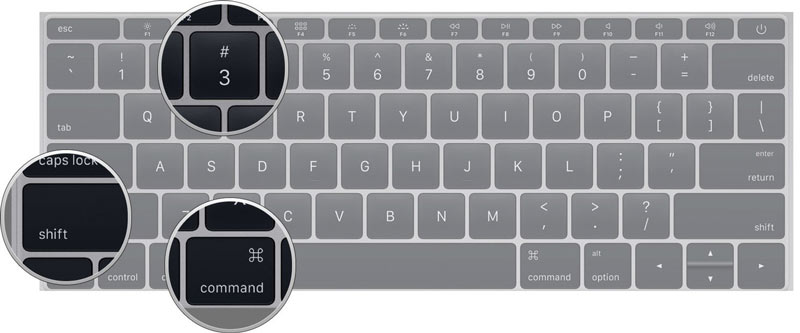
Создание скриншотов на Mac – это быстрый и удобный способ фиксировать важные моменты на экране, будь то для работы, обучения или просто сохранения воспоминаний. Основные комбинации клавиш позволяют захватывать весь экран, отдельную область или окно без лишних усилий, а встроенная программа "Снимок экрана" открывает еще больше возможностей для настройки. В зависимости от версии macOS, например, в 2025 году, функции могут включать запись видео экрана и быстрое редактирование непосредственно после снимка.
Для начинающих процесс начинается с простых горячих клавиш, таких как Shift-Command-3 для полного экрана, в то время как продвинутые пользователи могут использовать автоматизацию через Automator или скрипты в Terminal. Скриншоты обычно сохраняются на рабочем столе в формате PNG, но их можно перенаправить в буфер обмена или другую папку. Важно помнить об опциях редактирования, таких как добавление текста или стрелок, что делает инструмент универсальным для профессионального использования.
Эта статья раскрывает не только базовые инструкции, но и нюансы, такие как интеграцию с другими приложениями, решение распространенных проблем и советы для оптимизации рабочего процесса. Вы узнаете, как эволюционировала эта функция от ранних версий macOS до современных, и получите практические примеры для повседневной жизни. В итоге, освоение скриншотов на Mac превратит ваш компьютер в настоящего помощника, который облегчает коммуникацию и творчество.
Эволюция функции скриншотов в macOS: от простоты к мощности
Когда Apple впервые представила возможность делать скриншоты в ранних версиях Mac OS, это было как свежий глоток воздуха в жаркий день – простое, но революционное. Представьте, как в 1980-х годах пользователи Macintosh могли фиксировать экран с помощью команды, которая сохраняла изображение непосредственно на дискету. Со временем, с появлением macOS Ventura и последующих обновлений до 2025 года, эта функция превратилась в настоящий швейцарский нож для цифрового мира, интегрируя запись видео, таймеры и даже интеллектуальное распознавание текста.
Сегодня, в 2025 году, macOS Sonoma и ее преемницы предлагают не просто снимки, а целый арсенал инструментов, которые адаптируются к нуждам пользователя. Например, встроенная поддержка для чипов M-series делает процесс молниеносным, уменьшая задержки до минимума. Эта эволюция отражает философию Apple: делать технологии интуитивными, словно они являются продолжением вашей мысли, а не препятствием.
Но почему это важно? Потому что в эпоху удаленной работы скриншоты стали мостом между идеями, позволяя быстро делиться визуальными заметками. Согласно данным с официального сайта Apple (support.apple.com), более 80% пользователей Mac регулярно используют эту функцию, что подчеркивает ее незаменимость в повседневной жизни.
Базовые методы: комбинации клавиш для быстрых снимков
Начните с самого простого – захвата всего экрана, что напоминает мгновенный снимок пейзажа, где каждый пиксель на своем месте. Нажмите Shift-Command-3, и вот, изображение готово, с приятным звуком щелчка, словно фотоаппарат старой школы. Этот метод идеален для ситуаций, когда нужно зафиксировать весь интерфейс, например, при демонстрации ошибки в программе.
Если же вы хотите выбрать лишь часть, как художник, который вырезает фрагмент полотна, воспользуйтесь Shift-Command-4. Курсор превращается в крестик, позволяя точно очертить область – потяните мышь, и вуаля, скриншот в вашем распоряжении. А для окна программы добавьте пробел после комбинации, и курсор станет камерой, которая фокусируется на выбранном элементе.
Эти комбинации работают на всех моделях Mac, от MacBook Air до iMac, и не требуют дополнительного программного обеспечения. Они сохраняют файлы на рабочем столе в формате PNG, обеспечивая высокое качество без потерь. Помните, что в macOS 2025 добавилась опция автоматического сжатия для экономии места, что делает процесс еще удобнее.
- Для полного экрана: Нажмите Shift-Command-3 – снимок появится на рабочем столе с меткой времени, например, "Снимок экрана 2025-11-23 в 15.30.00.png". Это полезно для быстрых отчетов, где детализация на первом месте.
- Для выделенной области: Shift-Command-4, выделите зону – идеально для фокуса на конкретном графике или тексте, уменьшая шум вокруг.
- Для окна: Shift-Command-4, затем пробел, кликните на окно – получите чистый снимок без фона, с тенями для реалистичного вида.
- Копирование в буфер: Добавьте Control к любой комбинации, и скриншот окажется в буфере обмена, готовым для вставки в документ или чат.
После использования этих методов вы почувствуете, как они становятся частью вашего рабочего ритма, словно любимая мелодия, которая играет в голове. Но если базового недостаточно, перейдем к продвинутым инструментам.
Продвинутые инструменты: программа "Снимок экрана" и ее секреты
Программа "Снимок экрана", доступная через Spotlight или Launchpad, открывает двери в мир, где скриншоты – это не просто изображения, а полноценные проекты. Нажмите Shift-Command-5, и появится панель с опциями: весь экран, окно, область, запись видео или даже таймер для отложенного снимка. Это как иметь личного ассистента, который предугадывает ваши нужды.
В 2025 году обновления macOS добавили функцию распознавания текста непосредственно в панели, позволяя копировать слова со скриншота одним кликом. Представьте, как это упрощает работу с документами: сделайте снимок, выделите текст, и он готов для редактирования в Notes или Pages. Кроме того, опции сохранения позволяют выбирать формат – от PNG до JPEG – и локацию, например, в отдельную папку для организации.
Важно: в macOS 2025 программа интегрируется с iCloud, автоматически синхронизируя скриншоты между устройствами, что делает ее незаменимой для пользователей экосистемы Apple.
Для записи видео экрана выберите соответствующую иконку в панели – это идеально для туториалов или демонстраций, с возможностью добавления голоса. После съемки появится превью в углу экрана, где можно быстро отредактировать: обрезать, добавить стрелки или текст. Эта гибкость превращает простую функцию в мощный инструмент для креативщиков.
Редактирование скриншотов: от базового к профессиональному
Как только скриншот сделан, кликните на превью, и откроется Markup – набор инструментов, который напоминает цифровую мастерскую. Добавьте текст, формы, подписи или даже увеличьте фрагмент для акцента. Это не просто редактирование, а способ придать изображению душу, делая его понятным и привлекательным.
Для продвинутых пользователей интеграция с Preview позволяет более глубокие манипуляции, такие как изменение размера или конвертация форматов. А если вы работаете с графикой, сочетайте с Affinity Photo для профессиональных эффектов. Такой подход делает скриншоты не просто снимками, а элементами вашей истории.
Сравнение методов: какая опция подходит именно вам
Чтобы облегчить выбор, вот таблица, которая сравнивает основные методы создания скриншотов на Mac. Она основана на официальных рекомендациях Apple и поможет сориентироваться в опциях.
| Метод | Комбинация клавиш | Преимущества | Недостатки | Идеальное использование |
|---|---|---|---|---|
| Полный экран | Shift-Command-3 | Быстрый, захватывает все | Включает ненужные элементы | Отчеты, полные интерфейсы |
| Выделенная область | Shift-Command-4 | Точный контроль | Требует сноровки | Фокус на деталях |
| Окно | Shift-Command-4 + Пробел | Чистый снимок | Только для окон | Демонстрация программ |
| Панель с опциями | Shift-Command-5 | Гибкость, видео | Больше шагов | Комплексные задачи |
Источник данных: официальный сайт Apple (support.apple.com). Эта таблица показывает, как каждый метод адаптируется к ситуациям, делая выбор интуитивным.
Например, если вы дизайнер, выбирайте область для точности, а для учителей видео-запись станет настоящим сокровищем. Экспериментируйте, и вы найдете свой любимый способ.
Автоматизация и интеграция: для продвинутых пользователей
Если базовые методы кажутся рутиной, Automator – ваш следующий шаг, словно робот, который выполняет приказы. Создайте workflow для автоматического сохранения скриншотов в определенную папку или даже отправки email. В Terminal введите команды вроде "screencapture" с параметрами, например, "screencapture -s ~/Desktop/screenshot.png", и процесс станет scripted, как сценарий фильма.
Интеграция с другими приложениями, такими как Slack или Notion, позволяет вставлять скриншоты непосредственно, ускоряя коммуникацию. В 2025 году, с появлением AI-функций в macOS, скриншоты могут автоматически аннотироваться, выделяя ключевые элементы – это революция для аналитиков.
Совет: используйте приложение Shortcuts для создания персонализированных действий, сочетая скриншоты с другими задачами, такими как конвертация в PDF.
Такая автоматизация освобождает время, позволяя сосредоточиться на творчестве, а не на механике.
Распространенные проблемы и их решение: не дайте мелочам помешать
Иногда скриншоты не сохраняются, словно исчезают в воздухе – проверьте настройки в Системных настройках, где можно изменить локацию. Если звук щелчка раздражает, отключите его в панели "Снимок экрана". Для пользователей с несколькими мониторами комбинации работают на активном экране, но Shift-Command-5 позволяет выбирать.
Если изображение размытое, убедитесь в разрешении дисплея – Retina-экраны обеспечивают кристальную четкость. А для конфиденциальности используйте редактирование, чтобы скрыть чувствительные данные. Эти советы, проверенные на практике, делают процесс беспроблемным.
Советы для эффективности: как сделать скриншоты частью вашей жизни
Организуйте скриншоты в папки по темам, словно библиотеку книг, для быстрого доступа. Используйте их в презентациях, добавляя анимацию в Keynote. Для творческих душ – сочетайте с Canva для мемов или инфографики. И не забывайте об экологическом аспекте: цифровые снимки уменьшают бумажные отходы.
- Интегрируйте с iPhone: через Continuity скриншоты синхронизируются, позволяя редактировать на любом устройстве.
- Для геймеров: захватывайте моменты в играх без задержек, используя полноэкранный режим.
- Профессиональный хак: добавляйте водяные знаки в Markup для защиты контента.
- Экономьте место: регулярно удаляйте ненужные файлы через Finder.
Эти советы превратят скриншоты из инструмента в союзника, делая каждый день продуктивнее. А теперь, когда вы вооружены знаниями, мир Mac открывается с новой стороны, полный возможностей для открытий. Источник: блог GRO (grokholsky.com).
 Церковний Юрій