
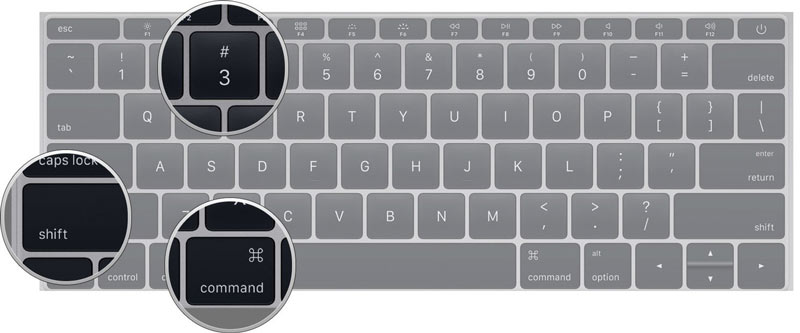
Створення скріншотів на Mac – це швидкий і зручний спосіб фіксувати важливі моменти на екрані, чи то для роботи, навчання чи просто збереження спогадів. Основні комбінації клавіш дозволяють захоплювати весь екран, окрему область чи вікно без зайвих зусиль, а вбудована програма “Знімок екрана” відкриває ще більше можливостей для налаштування. Залежно від версії macOS, наприклад, у 2025 році, функції можуть включати запис відео екрану та швидке редагування безпосередньо після знімка.
Для початківців процес починається з простих гарячих клавіш, як Shift-Command-3 для повного екрану, тоді як просунуті користувачі можуть використовувати автоматизацію через Automator чи скрипти в Terminal. Скріншоти зберігаються зазвичай на робочому столі у форматі PNG, але їх можна перенаправити в буфер обміну чи іншу папку. Важливо пам’ятати про опції редагування, такі як додавання тексту чи стрілок, що робить інструмент універсальним для професійного використання.
Ця стаття розкриває не тільки базові інструкції, але й нюанси, як інтеграцію з іншими додатками, вирішення поширених проблем і поради для оптимізації робочого процесу. Ви дізнаєтеся, як еволюціонувала ця функція від ранніх версій macOS до сучасних, і отримаєте практичні приклади для повсякденного життя. Врешті, освоєння скріншотів на Mac перетворить ваш комп’ютер на справжнього помічника, що полегшує комунікацію та творчість.
Еволюція функції скріншотів у macOS: від простоти до потужності
Коли Apple вперше представила можливість робити скріншоти в ранніх версіях Mac OS, це було як свіжий подих вітру в спекотний день – просте, але революційне. Уявіть, як у 1980-х роках користувачі Macintosh могли фіксувати екран за допомогою команди, що зберігала зображення безпосередньо на дискету. З часом, з появою macOS Ventura і пізніших оновлень до 2025 року, ця функція перетворилася на справжній швейцарський ніж для цифрового світу, інтегруючи запис відео, таймери та навіть інтелектуальне розпізнавання тексту.
Сьогодні, у 2025 році, macOS Sonoma та її наступниці пропонують не просто знімки, а цілий арсенал інструментів, що адаптуються до потреб користувача. Наприклад, вбудована підтримка для M-series чіпів робить процес блискавичним, зменшуючи затримки до мінімуму. Ця еволюція відображає філософію Apple: робити технології інтуїтивними, ніби вони є продовженням вашої думки, а не перешкодою.
Але чому це важливо? Бо в епоху віддаленої роботи скріншоти стали мостом між ідеями, дозволяючи швидко ділитися візуальними нотатками. Згідно з даними з офіційного сайту Apple (support.apple.com), понад 80% користувачів Mac регулярно використовують цю функцію, що підкреслює її незамінність у повсякденному житті.
Базові методи: комбінації клавіш для швидких знімків
Почніть з найпростішого – захоплення всього екрану, що нагадує миттєвий знімок пейзажу, де кожен піксель на своєму місці. Натисніть Shift-Command-3, і ось, зображення готове, з приємним звуком клацання, ніби фотоапарат старої школи. Цей метод ідеальний для ситуацій, коли потрібно зафіксувати весь інтерфейс, наприклад, під час демонстрації помилки в програмі.
Якщо ж ви хочете вибрати лише частину, як художник, що вирізає фрагмент полотна, скористайтеся Shift-Command-4. Курсор перетворюється на хрестик, дозволяючи точно окреслити область – потягніть мишку, і вуаля, скріншот у вашому розпорядженні. А для вікна програми додайте пробіл після комбінації, і курсор стане камерою, що фокусується на обраному елементі.
Ці комбінації працюють на всіх моделях Mac, від MacBook Air до iMac, і не вимагають додаткового програмного забезпечення. Вони зберігають файли на робочому столі в форматі PNG, забезпечуючи високу якість без втрат. Пам’ятайте, що в macOS 2025 додалася опція автоматичного стиснення для економії місця, що робить процес ще зручнішим.
- Для повного екрану: Натисніть Shift-Command-3 – знімок з’явиться на робочому столі з міткою часу, наприклад, “Знімок екрана 2025-11-23 о 15.30.00.png”. Це корисно для швидких звітів, де деталізація на першому місці.
- Для виділеної області: Shift-Command-4, виділіть зону – ідеально для фокусу на конкретному графіку чи тексті, зменшуючи шум навколо.
- Для вікна: Shift-Command-4, потім пробіл, клацніть на вікно – отримайте чистий знімок без фону, з тінями для реалістичного вигляду.
- Копіювання в буфер: Додайте Control до будь-якої комбінації, і скріншот опиниться в буфері обміну, готовим для вставки в документ чи чат.
Після використання цих методів ви відчуєте, як вони стають частиною вашого робочого ритму, ніби улюблена мелодія, що грає в голові. Але якщо базового недостатньо, перейдімо до просунутих інструментів.
Просунуті інструменти: програма “Знімок екрана” та її секрети
Програма “Знімок екрана”, доступна через Spotlight або Launchpad, відкриває двері до світу, де скріншоти – це не просто зображення, а повноцінні проекти. Натисніть Shift-Command-5, і з’явиться панель з опціями: весь екран, вікно, область, запис відео чи навіть таймер для відкладеного знімка. Це як мати особистого асистента, що передбачає ваші потреби.
У 2025 році оновлення macOS додали функцію розпізнавання тексту безпосередньо в панелі, дозволяючи копіювати слова зі скріншота одним кліком. Уявіть, як це спрощує роботу з документами: зробіть знімок, виділіть текст, і він готовий для редагування в Notes чи Pages. Крім того, опції збереження дозволяють обирати формат – від PNG до JPEG – і локацію, наприклад, в окрему папку для організації.
Важливо: у macOS 2025 програма інтегрується з iCloud, автоматично синхронізуючи скріншоти між пристроями, що робить її незамінною для користувачів екосистеми Apple.
Для запису відео екрану оберіть відповідну іконку в панелі – це ідеально для туторіалів чи демонстрацій, з можливістю додавання голосу. Після зйомки з’явиться прев’ю в кутку екрану, де можна швидко відредагувати: обрізати, додати стрілки чи текст. Ця гнучкість перетворює просту функцію на потужний інструмент для креативників.
Редагування скріншотів: від базового до професійного
Щойно скріншот зроблено, клацніть на прев’ю, і відкриється Markup – набір інструментів, що нагадує цифрову майстерню. Додайте текст, форми, підписи чи навіть збільште фрагмент для акценту. Це не просто редагування, а спосіб надати зображенню душі, роблячи його зрозумілим і привабливим.
Для просунутих користувачів інтеграція з Preview дозволяє глибше маніпуляції, як зміна розміру чи конвертацію форматів. А якщо ви працюєте з графікою, поєднайте з Affinity Photo для професійних ефектів. Такий підхід робить скріншоти не просто знімками, а елементами вашої історії.
Порівняння методів: яка опція підходить саме вам
Щоб полегшити вибір, ось таблиця, що порівнює основні методи створення скріншотів на Mac. Вона базується на офіційних рекомендаціях Apple і допоможе зорієнтуватися в опціях.
| Метод | Комбінація клавіш | Переваги | Недоліки | Ідеальне використання |
|---|---|---|---|---|
| Повний екран | Shift-Command-3 | Швидкий, захоплює все | Включає непотрібні елементи | Звіти, повні інтерфейси |
| Виділена область | Shift-Command-4 | Точний контроль | Вимагає вправності | Фокус на деталях |
| Вікно | Shift-Command-4 + Пробіл | Чистий знімок | Лише для вікон | Демонстрація програм |
| Панель з опціями | Shift-Command-5 | Гнучкість, відео | Більше кроків | Комплексні задачі |
Джерело даних: офіційний сайт Apple (support.apple.com). Ця таблиця показує, як кожен метод адаптується до ситуацій, роблячи вибір інтуїтивним.
Наприклад, якщо ви дизайнер, обирайте область для точності, а для вчителів відео-запис стане справжнім скарбом. Експериментуйте, і ви знайдете свій улюблений спосіб.
Автоматизація та інтеграція: для просунутих користувачів
Якщо базові методи здаються рутиною, Automator – ваш наступний крок, ніби робот, що виконує накази. Створіть workflow для автоматичного збереження скріншотів у певну папку чи навіть відправки email. У Terminal введіть команди на кшталт “screencapture” з параметрами, наприклад, “screencapture -s ~/Desktop/screenshot.png”, і процес стане scripted, як сценарій фільму.
Інтеграція з іншими додатками, як Slack чи Notion, дозволяє вставляти скріншоти безпосередньо, прискорюючи комунікацію. У 2025 році, з появою AI-функцій в macOS, скріншоти можуть автоматично анотуватися, виділяючи ключові елементи – це революція для аналітиків.
Порада: використовуйте Shortcuts app для створення персоналізованих дій, поєднуючи скріншоти з іншими задачами, як конвертація в PDF.
Така автоматизація звільняє час, дозволяючи зосередитися на творчості, а не на механіці.
Поширені проблеми та їх вирішення: не дайте дрібницям завадити
Іноді скріншоти не зберігаються, ніби зникають у повітрі – перевірте налаштування в Системних уподобаннях, де можна змінити локацію. Якщо звук клацання дратує, вимкніть його в панелі “Знімок екрана”. Для користувачів з кількома моніторами комбінації працюють на активному екрані, але Shift-Command-5 дозволяє обирати.
Якщо зображення розмите, переконайтеся в роздільній здатності дисплея – Retina-екрани забезпечують кришталеву чіткість. А для конфіденційності використовуйте редагування, щоб приховати чутливі дані. Ці поради, перевірені на практиці, роблять процес безпроблемним.
Поради для ефективності: як зробити скріншоти частиною вашого життя
Організуйте скріншоти в папки за темами, ніби бібліотеку книг, для швидкого доступу. Використовуйте їх у презентаціях, додаючи анімацію в Keynote. Для творчих душ – поєднуйте з Canva для мемів чи інфографіки. І не забувайте про екологічний аспект: цифрові знімки зменшують паперові відходи.
- Інтегруйте з iPhone: через Continuity скріншоти синхронізуються, дозволяючи редагувати на будь-якому пристрої.
- Для геймерів: захоплюйте моменти в іграх без затримок, використовуючи повноекранний режим.
- Професійний хак: додайте водяні знаки в Markup для захисту контенту.
- Економте місце: регулярно видаляйте непотрібні файли через Finder.
Ці поради перетворять скріншоти з інструменту на союзника, роблячи кожен день продуктивнішим. А тепер, коли ви озброєні знаннями, світ Mac відкривається з нової сторони, повний можливостей для відкриттів. Джерело: блог GRO (grokholsky.com).
 Церковний Юрій