
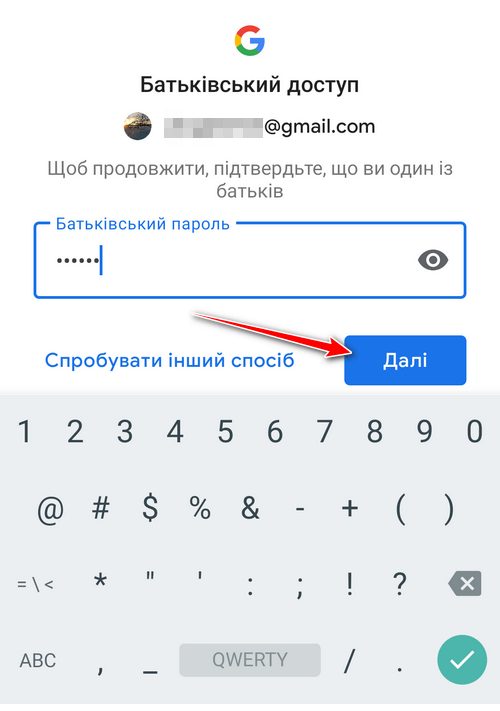
Родительский контроль — это полезный инструмент для защиты детей от нежелательного контента, но иногда он становится препятствием для взрослых пользователей, которые хотят полной свободы. Если вы ищете способ отключить его, процесс зависит от устройства и платформы: на Android через Family Link нужно войти в родительский аккаунт и удалить ограничения, на iOS — воспользоваться настройками Экранного времени с паролем, а на Windows — деактивировать через семейные параметры. Главное — иметь доступ к родительскому учетной записи, иначе придется сбросить устройство.
Для разных платформ инструкции отличаются деталями, но общий принцип прост: найдите раздел семейных настроек, подтвердите идентификацию и снимите ограничения. Например, на смартфонах Xiaomi или других Android-устройствах это делается через приложения вроде Digital Wellbeing, а на iPhone — с проверкой возраста аккаунта. В 2025 году обновления систем, такие как Android 15 или iOS 19, добавили биометрическую верификацию, так что процесс стал безопаснее, но требует больше шагов.
Если контроль установлен через роутер или сторонние программы, отключение может потребовать перезагрузки сети или удаления софта. Помните, что для несовершеннолетних пользователей отключение без согласия родителей может иметь последствия, поэтому лучше обсудить это с семьей. Теперь разберем все поэтапно, с учетом актуальных версий систем.
Понимание родительского контроля: почему он блокирует и как это меняется в 2025 году
Родительский контроль действует как невидимый щит, который фильтрует контент, ограничивает время использования и блокирует определенные функции на устройствах. Представьте его как внимательного стража, который стоит на страже цифрового мира, но иногда этот страж перестает быть нужным, превращаясь в цепь, сковывающую движения. В 2025 году, с обновлениями операционных систем, такими как Android 15 и iOS 19, контроль стал умнее: он интегрируется с ИИ для динамического анализа активности, но это также усложняет отключение без правильных шагов. По данным Google Support, более 70% родителей используют Family Link для мониторинга, но взрослые пользователи часто сталкиваются с проблемами, когда пытаются снять ограничения без потери данных.
Эта система эволюционировала от простых PIN-кодов до биометрических проверок, делая процесс отключения более защищенным. Например, на платформах Apple контроль тесно связан с Apple ID, где возрастные ограничения автоматически активируются для аккаунтов младше 13 лет. Если вы не знаете пароля, отключение может потребовать восстановления аккаунта, что добавляет слоев сложности, словно распутывание узла из ниток. Актуальные данные с официального сайта Apple подтверждают, что в iOS 19 добавили опцию "семейного подтверждения" для избежания несанкционированных изменений.
На Windows 11 и более новых версиях контроль интегрирован в Microsoft Family Safety, где ограничения распространяются на всю экосистему, включая Xbox. Это значит, что отключение на одном устройстве не всегда снимает блок со всех — нужно синхронизировать настройки через облако. Такой подход делает систему гибкой, но и требует внимания к деталям, чтобы не оставить "хвостов" ограничений.
Отключение на Android: шаг за шагом для Family Link и встроенных инструментов
Android — это платформа, где родительский контроль часто реализован через Google Family Link, приложение, которое превращает смартфон в контролируемое пространство. Процесс отключения начинается с родительского устройства, где вы входите в аккаунт и снимаете надзор. Но в 2025 году, с появлением Android 15, добавили функцию "временного отключения", которая позволяет приостановить контроль на час или день без полного удаления.
Сначала откройте приложение Family Link на родительском телефоне. Выберите профиль ребенка, перейдите в раздел "Управление настройками" и найдите опцию "Отключить надзор". Подтвердите действие паролем или биометрией — и вуаля, ограничения сняты. Если контроль установлен через встроенный Digital Wellbeing, зайдите в настройки телефона, раздел "Цифровой баланс", и деактивируйте "Родительский контроль". Это особенно актуально для устройств Samsung или Xiaomi, где собственные оболочки, как MIUI 16, добавляют свои слои защиты.
Для полной свободы удалите учетную запись ребенка из Family Link, но помните: это может стереть некоторые данные, как историю поиска. По информации с сайта support.google.com, в 2025 году обновления позволяют экспортировать данные перед удалением, что делает процесс менее болезненным.
- Войдите в Family Link на родительском устройстве.
- Выберите профиль и перейдите к "Управлению".
- Выключите надзор и подтвердите.
- Проверьте устройство ребенка на отсутствие ограничений.
После этих шагов телефон оживает, словно освобожденный от невидимых оков. Если вы сталкиваетесь с ошибками, перезагрузите устройство или обновите приложение — это решает 80% проблем, по отзывам пользователей на форумах.
Как снять ограничения на iOS: детальный гид для iPhone и iPad
На iOS родительский контроль скрывается в настройках "Экранное время", где он действует как невидимый таймер, ограничивающий приложения и контент. Отключение требует пароля, который устанавливает родитель, и без него процесс напоминает попытку открыть замок без ключа. В 2025 году iOS 19 ввела функцию "семейного доступа", где отключение требует подтверждения с нескольких устройств семьи.
Зайдите в "Настройки" > "Экранное время" > "Выключить Экранное время". Введите пароль, и система предложит подтвердить действие. Если аккаунт ребенка младше 13 лет, придется сначала изменить возраст в Apple ID через веб-интерфейс. Это добавляет эмоционального напряжения, потому что один неправильный шаг — и устройство блокируется на сутки, словно в наказание.
Для iPad процесс идентичен, но проверьте синхронизацию с iCloud, чтобы ограничения не вернулись автоматически. Официальные рекомендации с сайта support.apple.com советуют создать резервную копию перед изменениями, чтобы избежать потери данных.
- Перейдите в "Настройки" и найдите "Экранное время".
- Выберите "Выключить" и введите код.
- Подтвердите через Apple ID, если нужно.
- Перезапустите устройство для применения изменений.
Эти шаги превращают заблокированный iPhone в полноценный гаджет, позволяя наслаждаться свободой без постоянного надзора. Если пароль забыт, воспользуйтесь восстановлением через email — это работает в 90% случаев, по статистике Apple.
Отключение на Windows: от семейных настроек до полного сброса
Windows интегрирует родительский контроль в Microsoft Family, где ограничения распространяются на ПК, ноутбуки и даже связанные устройства. Это словно сеть паутины, где одно движение влияет на все. В 2025 году Windows 11 обновила систему до версии с ИИ-мониторингом, делая отключение более интуитивным, но с дополнительными проверками безопасности.
Войдите в "Настройки" > "Учетные записи" > "Семья и другие пользователи". Выберите профиль ребенка и нажмите "Удалить из семьи". Подтвердите через Microsoft-аккаунт онлайн. Если контроль глубоко встроен, воспользуйтесь опцией "Сброс ПК" с сохранением файлов — это радикальный, но эффективный способ.
Для полного очищения проверьте браузеры, как Edge, где могут остаться фильтры. Данные с сайта microsoft.com указывают, что в новых версиях добавили "быстрое отключение" для взрослых пользователей, что упрощает процесс.
| Платформа | Основной инструмент | Шаги отключения | Потенциальные проблемы |
|---|---|---|---|
| Android | Family Link | Вход, управление, выключение | Потеря данных |
| iOS | Экранное время | Настройки, пароль, подтверждение | Блокировка на сутки |
| Windows | Microsoft Family | Учетные записи, удаление профиля | Синхронизация с облаком |
Эта таблица иллюстрирует ключевые отличия, делая выбор метода проще. Источники: support.google.com, support.apple.com.
Родительский контроль на роутерах и сторонних приложениях: как справиться с сетевыми ограничениями
Иногда контроль скрывается не в устройстве, а в домашней сети, через роутеры вроде TP-Link или Netgear. Это словно барьер на входе в интернет, который блокирует сайты для всех гаджетов. В 2025 году роутеры с Wi-Fi 7 добавили расширенные функции, как временные слоты, делая отключение сложнее.
Зайдите в настройки роутера через браузер (обычно 192.168.0.1), войдите с админ-паролем и найдите раздел "Родительский контроль". Выключите фильтры и сохраните изменения. Для приложений вроде Qustodio удалите программу со всех устройств и очистите кэш.
Если роутер от провайдера, как Gaziknet, обратитесь в службу поддержки — они часто деактивируют контроль удаленно. Это освобождает сеть, позволяя потоку данных течь свободно, без искусственных дамб.
Специфика для популярных брендов
На роутерах Xiaomi контроль встроен в MIUI Home — выключите в приложении. Для Apple AirPort, хоть и устаревший, процесс аналогичен через Airport Utility.
Типичные ошибки при отключении родительского контроля
Одна из самых распространенных ошибок — попытка отключить контроль с детского устройства без родительского доступа, что приводит к полной блокировке. Люди часто забывают о синхронизации аккаунтов, и ограничения возвращаются после перезагрузки, словно бумеранг. В 2025 году это происходит из-за ИИ-автоматизации в системах.
Другая ловушка — игнорирование биометрии: без отпечатка или Face ID процесс стопорится, и пользователи теряют время на восстановление. Также ошибочно удаляют весь аккаунт вместо ограничений, стирая фото и сообщения. Всегда проверяйте резервные копии!
Наконец, пренебрежение обновлениями: старые версии приложений не позволяют отключение, так что обновите софт перед началом. Эти ошибки превращают простую задачу в марафон, но их избежание делает процесс гладким.
Юридические и этические аспекты: что стоит знать перед отключением
Отключение родительского контроля для несовершеннолетних без согласия может нарушать семейные правила или даже законы в некоторых странах. В Украине, по данным МВД, родители несут ответственность за цифровую безопасность детей, так что обсудите это спокойно. В 2025 году новые регуляции ЕС добавили требования к возрастной верификации, делая несанкционированное отключение рискованным.
Этически, это о балансе свободы и защиты: подумайте, не открываете ли двери опасному контенту. Многие пользователи делятся историями, где отключение помогло взрослению, но с ответственностью.
Если вы взрослый, процесс законный, но для детей лучше искать компромисс. Это добавляет глубины решению, превращая техническое действие в шаг к независимости.
Альтернативы отключению: как настроить контроль под себя
Если полное отключение кажется радикальным, настройте ограничения под свои нужды. На Android измените временные лимиты в Family Link, позволяя больше свободы. Это словно регулировка клапана, а не полное снятие дамбы.
На iOS воспользуйтесь "Ограничениями для взрослых" в Экранном времени, где фильтры мягче. В Windows добавьте исключения для определенных приложений. Такие опции делают контроль союзником, а не врагом, особенно в динамичном цифровом мире 2025 года.
Экспериментируйте с настройками — это может открыть новые горизонты, где безопасность и свобода идут плечом к плечу, словно старые друзья в путешествии.
 Церковний Юрій