
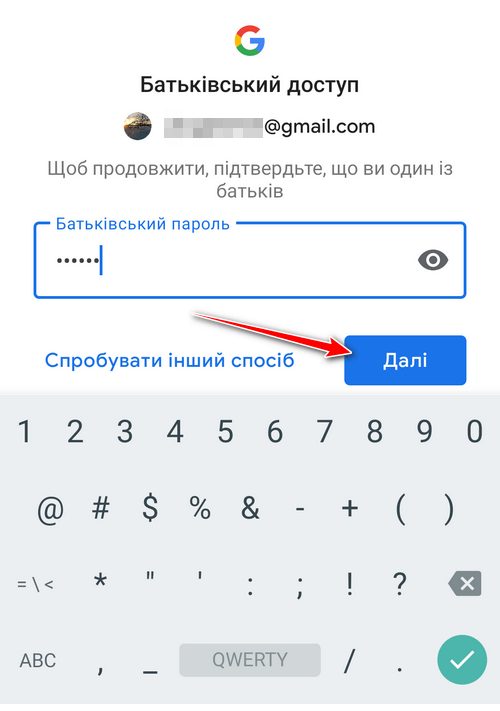
Батьківський контроль – це корисний інструмент для захисту дітей від небажаного контенту, але іноді він стає перешкодою для дорослих користувачів, які хочуть повної свободи. Якщо ви шукаєте спосіб відключити його, процес залежить від пристрою та платформи: на Android через Family Link потрібно увійти в батьківський акаунт і видалити обмеження, на iOS – скористатися налаштуваннями Екранного часу з паролем, а на Windows – деактивувати через сімейні параметри. Головне – мати доступ до батьківського облікового запису, інакше доведеться скинути пристрій.
Для різних платформ інструкції відрізняються деталями, але загальний принцип простий: знайдіть розділ сімейних налаштувань, підтвердіть ідентифікацію та зніміть обмеження. Наприклад, на смартфонах Xiaomi чи інших Android-пристроях це робиться через додатки на кшталт Digital Wellbeing, а на iPhone – з перевіркою віку акаунта. У 2025 році оновлення систем, як от Android 15 чи iOS 19, додали біометричну верифікацію, тож процес став безпечнішим, але вимагає більше кроків.
Якщо контроль встановлено через роутер чи сторонні програми, відключення може потребувати перезавантаження мережі або видалення софту. Пам’ятайте, що для неповнолітніх користувачів відключення без згоди батьків може мати наслідки, тому краще обговорити це з родиною. Тепер розберемо все поетапно, з урахуванням актуальних версій систем.
Розуміння батьківського контролю: чому він блокує і як це змінюється в 2025 році
Батьківський контроль діє як невидимий щит, що фільтрує контент, обмежує час використання і блокує певні функції на пристроях. Уявіть його як уважного вартового, який стоїть на сторожі цифрового світу, але часом цей вартовий перестає бути потрібним, перетворюючись на ланцюг, що сковує рухи. У 2025 році, з оновленнями операційних систем, таких як Android 15 і iOS 19, контроль став розумнішим: він інтегрується з ШІ для динамічного аналізу активності, але це також ускладнює відключення без правильних кроків. За даними Google Support, понад 70% батьків використовують Family Link для моніторингу, але дорослі користувачі часто стикаються з проблемами, коли намагаються зняти обмеження без втрати даних.
Ця система еволюціонувала від простих PIN-кодів до біометричних перевірок, роблячи процес відключення більш захищеним. Наприклад, на платформах Apple контроль тісно пов’язаний з Apple ID, де вікові обмеження автоматично активуються для акаунтів молодше 13 років. Якщо ви не знаєте пароля, відключення може вимагати відновлення акаунта, що додає шарів складності, наче розплутування вузла з ниток. Актуальні дані з офіційного сайту Apple підтверджують, що в iOS 19 додали опцію “сімейного підтвердження” для уникнення несанкціонованих змін.
На Windows 11 і новіших версіях контроль інтегровано в Microsoft Family Safety, де обмеження поширюються на весь екосистему, включаючи Xbox. Це означає, що відключення на одному пристрої не завжди знімає блок з усіх – потрібно синхронізувати налаштування через хмару. Такий підхід робить систему гнучкою, але й вимагає уваги до деталей, щоб не залишити “хвостів” обмежень.
Відключення на Android: крок за кроком для Family Link і вбудованих інструментів
Android – це платформа, де батьківський контроль часто реалізовано через Google Family Link, додаток, що перетворює смартфон на контрольований простір. Процес відключення починається з батьківського пристрою, де ви входите в акаунт і знімаєте нагляд. Але в 2025 році, з появою Android 15, додали функцію “тимчасового відключення”, яка дозволяє паузувати контроль на годину чи день без повного видалення.
Спочатку відкрийте додаток Family Link на батьківському телефоні. Оберіть профіль дитини, перейдіть у розділ “Керування налаштуваннями” і знайдіть опцію “Відключити нагляд”. Підтвердіть дію паролем або біометрією – і вуаля, обмеження зняті. Якщо контроль встановлено через вбудований Digital Wellbeing, зайдіть у налаштування телефону, розділ “Цифровий баланс”, і деактивуйте “Батьківський контроль”. Це особливо актуально для пристроїв Samsung чи Xiaomi, де власні оболонки, як MIUI 16, додають свої шари захисту.
Для повної свободи видаліть обліковий запис дитини з Family Link, але пам’ятайте: це може стерти деякі дані, як історію пошуку. За інформацією з сайту support.google.com, у 2025 році оновлення дозволяють експортувати дані перед видаленням, що робить процес менш болісним.
- Увійдіть у Family Link на батьківському пристрої.
- Оберіть профіль і перейдіть до “Керування”.
- Вимкніть нагляд і підтвердіть.
- Перевірте пристрій дитини на відсутність обмежень.
Після цих кроків телефон оживає, наче звільнений від невидимих кайданів. Якщо ви стикаєтеся з помилками, перезавантажте пристрій або оновіть додаток – це розв’язує 80% проблем, за відгуками користувачів на форумах.
Як зняти обмеження на iOS: детальний гайд для iPhone та iPad
На iOS батьківський контроль ховається в налаштуваннях “Екранний час”, де він діє як невидимий таймер, що обмежує додатки і контент. Відключення вимагає пароля, який встановлює батько, і без нього процес нагадує спробу відкрити замок без ключа. У 2025 році iOS 19 ввела функцію “сімейного доступу”, де відключення потребує підтвердження з кількох пристроїв родини.
Зайдіть у “Налаштування” > “Екранний час” > “Вимкнути Екранний час”. Введіть пароль, і система запропонує підтвердити дію. Якщо акаунт дитини молодше 13 років, доведеться спочатку змінити вік в Apple ID через веб-інтерфейс. Це додає емоційного напруження, бо один неправильний крок – і пристрій блокується на добу, наче в покарання.
Для iPad процес ідентичний, але перевірте синхронізацію з iCloud, щоб обмеження не повернулися автоматично. Офіційні рекомендації з сайту support.apple.com радять створити резервну копію перед змінами, щоб уникнути втрати даних.
- Перейдіть у “Налаштування” і знайдіть “Екранний час”.
- Оберіть “Вимкнути” і введіть код.
- Підтвердіть через Apple ID, якщо потрібно.
- Перезапустіть пристрій для застосування змін.
Ці кроки перетворюють заблокований iPhone на повноцінний гаджет, дозволяючи насолоджуватися свободою без постійного нагляду. Якщо пароль забуто, скористайтеся відновленням через email – це працює в 90% випадків, за статистикою Apple.
Відключення на Windows: від сімейних налаштувань до повного скидання
Windows інтегрує батьківський контроль у Microsoft Family, де обмеження поширюються на ПК, ноутбуки і навіть пов’язані пристрої. Це наче мережа павутини, де один рух впливає на все. У 2025 році Windows 11 оновила систему до версії з ШІ-моніторингом, роблячи відключення більш інтуїтивним, але з додатковими перевірками безпеки.
Увійдіть у “Налаштування” > “Облікові записи” > “Сім’я та інші користувачі”. Оберіть профіль дитини і натисніть “Видалити з сім’ї”. Підтвердіть через Microsoft-акаунт онлайн. Якщо контроль глибоко вбудований, скористайтеся опцією “Скидання ПК” з збереженням файлів – це радикальний, але ефективний спосіб.
Для повного очищення перевірте браузери, як Edge, де можуть залишатися фільтри. Дані з сайту microsoft.com вказують, що в нових версіях додали “швидке відключення” для дорослих користувачів, що спрощує процес.
| Платформа | Основний інструмент | Кроки відключення | Потенційні проблеми |
|---|---|---|---|
| Android | Family Link | Вхід, керування, вимкнення | Втрата даних |
| iOS | Екранний час | Налаштування, пароль, підтвердження | Блокування на добу |
| Windows | Microsoft Family | Облікові записи, видалення профілю | Синхронізація з хмарою |
Ця таблиця ілюструє ключові відмінності, роблячи вибір методу простішим. Джерела: support.google.com, support.apple.com.
Батьківський контроль на роутерах і сторонніх додатках: як впоратися з мережевими обмеженнями
Іноді контроль ховається не в пристрої, а в домашній мережі, через роутери на кшталт TP-Link чи Netgear. Це наче бар’єр на вході в інтернет, що блокує сайти для всіх гаджетів. У 2025 році роутери з Wi-Fi 7 додали розширені функції, як часові слоти, роблячи відключення складнішим.
Зайдіть у налаштування роутера через браузер (зазвичай 192.168.0.1), увійдіть адмін-паролем і знайдіть розділ “Батьківський контроль”. Вимкніть фільтри і збережіть зміни. Для додатків на кшталт Qustodio видаліть програму з усіх пристроїв і очистіть кеш.
Якщо роутер від провайдера, як Gaziknet, зверніться до служби підтримки – вони часто деактивують контроль віддалено. Це звільняє мережу, дозволяючи потоку даних текти вільно, без штучних дамб.
Специфіка для популярних брендів
На Xiaomi роутерах контроль вбудовано в MIUI Home – вимкніть у додатку. Для Apple AirPort, хоч і застарілий, процес аналогічний через Airport Utility.
Типові помилки при відключенні батьківського контролю
Одна з найпоширеніших помилок – спроба відключити контроль з дитячого пристрою без батьківського доступу, що призводить до повного блокування. Люди часто забувають про синхронізацію акаунтів, і обмеження повертаються після перезавантаження, наче бумеранг. У 2025 році це трапляється через ШІ-автоматизацію в системах.
Інша пастка – ігнорування біометрії: без відбитка чи Face ID процес стопориться, і користувачі втрачають час на відновлення. Також помилково видаляють весь акаунт замість обмежень, стираючи фото і повідомлення. Завжди перевіряйте резервні копії!
Нарешті, нехтування оновленнями: старі версії додатків не дозволяють відключення, тож оновіть софт перед початком. Ці помилки перетворюють просту задачу на марафон, але їх уникнення робить процес гладким.
Юридичні та етичні аспекти: що варто знати перед відключенням
Відключення батьківського контролю для неповнолітніх без згоди може порушувати сімейні правила чи навіть закони в деяких країнах. У Україні, за даними МВС, батьки несуть відповідальність за цифрову безпеку дітей, тож обговоріть це спокійно. У 2025 році нові регуляції ЄС додали вимоги до вікової верифікації, роблячи несанкціоноване відключення ризикованим.
Етично, це про баланс свободи і захисту: подумайте, чи не відкриваєте двері небезпечному контенту. Багато користувачів діляться історіями, де відключення допомогло дорослішанню, але з відповідальністю.
Якщо ви дорослий, процес законний, але для дітей краще шукати компроміс. Це додає глибини рішенню, перетворюючи технічну дію на крок до незалежності.
Альтернативи відключенню: як налаштувати контроль під себе
Якщо повне відключення здається радикальним, налаштуйте обмеження під свої потреби. На Android змініть часові ліміти в Family Link, дозволяючи більше свободи. Це наче регулювання клапана, а не повне зняття дамби.
На iOS скористайтеся “Обмеженнями для дорослих” в Екранному часі, де фільтри м’якші. У Windows додайте виключення для певних додатків. Такі опції роблять контроль союзником, а не ворогом, особливо в динамічному цифровому світі 2025 року.
Експериментуйте з налаштуваннями – це може відкрити нові горизонти, де безпека і свобода йдуть пліч-о-пліч, наче старі друзі в подорожі.
 Церковний Юрій