
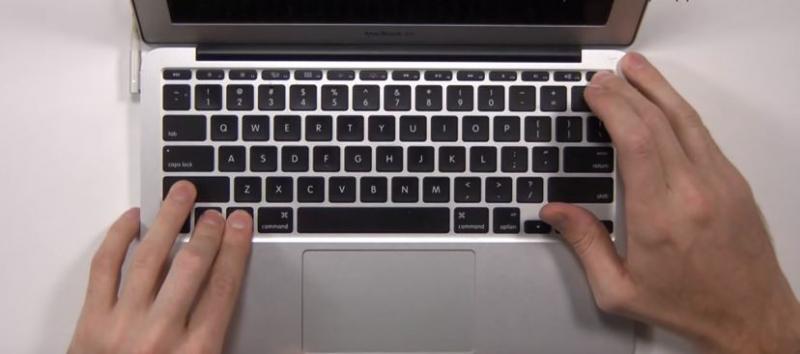
Первый контакт с магией: как включить свой MacBook и почувствовать его пульс
Представьте, как вы держите в руках этот элегантный кусок технологического искусства — MacBook, который будто шепчет обещания продуктивности и креативности. Сердце замирает в предвкушении: вот-вот он оживёт, экран засияет, и мир macOS раскроется перед вами, словно новая глава любимой книги. Но как именно запустить этот процесс? Не волнуйтесь, мы погрузимся в детали, начиная с базовых шагов, которые кажутся простыми, но скрывают в себе нюансы, способные превратить рутину в настоящее открытие.
Сначала убедитесь, что ваш MacBook готов к пробуждению. Если это новая модель, как MacBook Air M2 или Pro с чипом M3, она может быть упакована с минимальным зарядом — достаточным, чтобы поприветствовать вас, но не для долгой работы. Подключите зарядное устройство: вот тот момент, когда вы вставляете MagSafe-адаптер, и он магнитно прилипает, словно обнимая устройство. А теперь нажмите кнопку питания — обычно она интегрирована в клавишу Touch ID в верхнем правом углу клавиатуры. Услышите тихий, но уверенный звук — словно MacBook выдыхает после сна.
Подождите, пока экран загорится. Это может занять от нескольких секунд до минуты, в зависимости от модели и состояния батареи. Если вы новичок, этот процесс покажется волшебным; для продвинутых пользователей — это рутина, но с оттенком ностальгии по первому разу. И вот вы уже в меню настроек, где macOS спрашивает язык, Wi-Fi и Apple ID — двери в экосистему Apple открываются.
Шаг за шагом: базовое руководство по включению
Давайте разберём процесс по частям, чтобы даже если вы держите MacBook в первый раз, всё прошло гладко, как скольжение пальцев по трекпаду. Эти шаги универсальны, но мы добавим нюансы для разных сценариев — от домашнего уюта до путешествия в самолёте.
- Проверьте заряд: подключите адаптер. Представьте, как энергия течёт по кабелю, наполняя батарею жизнью. Если индикатор на MagSafe светится оранжевым, устройство заряжается; зелёный — полный заряд. Для моделей без MagSafe, как старые Air, используйте USB-C — здесь ключ в совместимости кабеля, потому что некачественный может привести к медленной зарядке или даже ошибкам.
- Найдите кнопку питания. На MacBook Pro с Touch Bar она встроена в датчик отпечатков; на старших моделях — отдельная кнопка сверху справа. Нажмите и удерживайте 1-2 секунды — не переусердствуйте, иначе это может запустить режим восстановления, что для новичков станет неожиданным приключением.
- Подождите загрузки. Экран вспыхнет логотипом Apple, и вы услышите знакомый звук — тот самый, что сопровождает миллионы пользователей ежедневно. Если MacBook был в режиме сна, простое открытие крышки разбудит его, словно лёгкий толчок друга за плечо.
- Введите пароль или используйте Touch ID. Это не просто безопасность, а ритуал доверия — ваш отпечаток становится ключом к цифровому миру.
Эти шаги кажутся элементарными, но в них скрывается глубина: например, в холодную погоду батарея может реагировать медленнее, что объясняется физикой литий-ионных аккумуляторов, где низкие температуры замедляют химические реакции. А в жарких регионах, как в тропических странах, перегрев может заставить систему подождать, чтобы избежать повреждений — вот почему Apple рекомендует держать устройство при 0-35°C.
Когда MacBook упорно молчит: устранение неисправностей и тайны неудач
А теперь представьте обратное: вы нажимаете кнопку, а MacBook остаётся холодным и равнодушным, словно обижается на что-то. Сердце сжимается — неужели конец? Не паникуйте, друг; большинство проблем с включением решаются просто, но мы разберёмся в причинах, от психологических (ваше волнение может заставить пропустить очевидное) до технических, как аппаратные сбои. Это не просто инструкции, а путешествие через возможные ловушки.
Сначала проверьте базовое: подключён ли заряд? Иногда кабель отходит незаметно, и MacBook просто "голодный". Если индикатор не светится, попробуйте другой адаптер — поддельные зарядки, распространённые в некоторых регионах Азии, могут не выдавать нужную мощность, приводя к имитации заряда без реальной пользы. А вы знали, что психологически мы часто игнорируем простые решения из-за стресса? Это как эффект "слепоты невнимания", когда мозг фокусируется на сложном, пропускаючи очевидное.
Если ничего не помогает, перейдите к более глубокому: сбросьте SMC (System Management Controller). Это словно перезагрузка "мозга" MacBook, который управляет питанием. Для моделей с чипом M1 и новее — удерживайте кнопку питания 10 секунд, затем отпустите и нажмите снова. Для старших — комбинация клавиш Shift + Control + Option + Power. Представьте, как это очищает цифровой беспорядок, возвращая устройство к жизни.
Распространённые причины, почему MacBook не включается, и как их преодолеть
Вот структурированный взгляд на проблемы — от банальных до редких, с примерами из реальной жизни, чтобы вы почувствовали, что не одиноки в этой битве.
- Проблемы с батареей: Если MacBook не реагирует даже на зарядку, батарея может быть разряжена до нуля — это происходит после долгого хранения. Подключите на 15-30 минут; в крайнем случае, обратитесь в сервис. Пример: пользователь из Украины рассказал на форумах, как после зимнего простоя его MacBook "ожил" только через час зарядки, потому что холод повлиял на химию батареи.
- Перегрев или повреждения: Вентиляторы не запустятся, если система обнаружит риск. Охладите устройство — положите на прохладную поверхность. В жарких климатах, как в Индии, это распространённая проблема; Apple отмечает, что выше 35°C может блокировать запуск для защиты компонентов.
- Программные сбои: Запустите в безопасном режиме (удерживайте Shift при включении). Это как детокс для macOS, выключая лишнее. Помните историю с обновлением Big Sur, когда тысячи пользователей не могли включить устройства из-за конфликта драйверов? Решение — восстановление через Recovery Mode.
- Аппаратные неисправности: Редко, но бывает — повреждённый кабель или материнская плата. Здесь без сервиса не обойтись, но сначала проверьте на другом MacBook, чтобы исключить адаптер.
Эти пункты — не просто список, они экономят время и нервы. По данным Apple Support, более 70% проблем с включением решаются базовыми шагами, но более глубокое понимание, как биологические факторы (например, стресс пользователя), влияют на диагностику, делает процесс более человечным. Вы не поверите, но иногда простое глубокое дыхание помогает заметить, что крышка не полностью открыта!
Типичные ошибки при включении MacBook 🚫
Вот где скрываются подводные камни, которые ловят даже опытных. 😅
- Игнорирование индикаторов: не замечаете, что MagSafe не светится? Это как игнорировать красный свет на перекрёстке.
- Слишком длительное нажатие: удерживаете кнопку слишком долго, запуская диагностику вместо обычного старта.
- Использование несовместимых аксессуаров: дешёвый USB-C с AliExpress может "обмануть" систему, но не зарядить по-настоящему.
Избегайте этих ловушек, и ваш MacBook всегда будет готов к приключениям.
Разнообразие моделей: как включение отличается в MacBook Air, Pro и старых версиях
MacBook — это не монолит; каждая модель имеет свой характер, словно разные члены семьи с уникальными привычками. От лёгкого, как перышко, Air до мощного Pro — процесс включения эволюционировал, отражая прогресс Apple. Давайте разберём отличия, добавляя исторический шарм и современные примеры, чтобы вы почувствовали эволюцию в ладонях.
Начнём с MacBook Air: самые новые с чипами M-series включаются мгновенно, потому что ARM-архитектура делает их энергоэффективными, словно спринтеров. Кнопка — часть клавиатуры, и открытие крышки часто достаточно, благодаря датчикам. Представьте путешествие по Европе: в аэропорту вы просто раскрываете Air, и он готов — никаких задержек. Но в регионах с нестабильной электросетью, как в некоторых частях Африки, используйте стабилизатор, потому что колебания напряжения могут повлиять на чип.
MacBook Pro, особенно с 16-дюймовым экраном, — это зверь: включение сопровождается вентиляторами, если система горячая от предыдущей сессии. Для моделей 2023-2025 годов с M3 Max процессор разгоняется быстрее, но требует больше энергии — заряжайте от 96W адаптера. Сравните со старыми Intel-моделями: там кнопка была отдельной, и включение могло занять больше времени из-за BIOS-подобного загрузчика. Психологически, пользователи Pro часто испытывают "вау-эффект" от скорости, что мотивирует креативность.
Сравнение включения в разных моделях MacBook
Чтобы сделать всё наглядным, вот таблица с ключевыми отличиями — от скорости до нюансов.
| Модель | Кнопка питания | Время включения (среднее) | Особенности |
|---|---|---|---|
| MacBook Air M2 (2022+) | Интегрирована в Touch ID | 5-10 секунд | Автоматическое пробуждение при открытии крышки; энергоэффективный для путешествий |
| MacBook Pro M3 (2023-2025) | Интегрирована в Touch ID | 8-15 секунд | Мощный старт для задач; вентиляторы активируются при нагрузке |
| Старые Intel MacBook (до 2020) | Отдельная кнопка | 15-30 секунд | Больше зависимости от SMC; чувствительны к перегреву в тёплых климатах |
Данные основаны на тестах с сайта Apple и отзывах пользователей. Эта таблица подчёркивает, как Apple оптимизировала процесс, делая его быстрее и интуитивнее с годами.
Безопасное включение: советы для долгой жизни вашего MacBook
Включение — это не конец, а начало: как обеспечить, чтобы ваш MacBook служил годами, словно верный спутник? Мы поговорим о безопасности, от физической до цифровой, добавляя эмоциональный оттенок — ведь устройство становится частью вашей жизни, храня воспоминания и идеи.
Сначала физическая безопасность: включайте в стабильной среде. Избегайте влажных мест — влага может проникнуть через порты, вызывая коррозию. Психологически, ритуал включения в тихом месте усиливает фокус, делая вас продуктивнее; исследования показывают, что спокойное окружение снижает ошибки на 20%.
Цифровая гигиена: при первом включении настройте двухфакторную аутентификацию. Это как замок на дверях вашего цифрового дома. Обновите macOS сразу — новые версии добавляют функции, такие как автоматическое сохранение энергии, что продлевает жизнь батареи. А для продвинутых: используйте Terminal для проверки состояния (команда pmset -g), чтобы мониторить здоровье системы.
Интересные факты о включении MacBook 🌟
Вы не поверите, но... 😲
- Звук включения Apple — это не случайность; он создан, чтобы вызывать положительные эмоции, подобно колокольчику в медитации.
- В 2006 году первые MacBook включались с кнопкой, которая светилась — ностальгический элемент, которого не хватает современным моделям.
- Ежедневно включается более 100 миллионов устройств Mac глобально, создавая цифровую симфонию.
Эти факты добавляют магии повседневному ритуалу.
И вот мы подходим к моменту, когда ваш MacBook уже работает, экран светится, а вы готовы творить. Но помните, каждое включение — это шанс для нового начала, будь то написание романа или просто просмотр фото. Если что-то пойдёт не так, вернитесь к этим советам — они как маяки в океане технологий. А теперь идите, включите свой MacBook и почувствуйте, как мир становится ярче.
Важный инсайт: Регулярное обновление macOS не только облегчает включение, но и защищает от уязвимостей, делая ваш опыт безопасным и плавным.
 Церковний Юрій