
Перший дотик до магії: як увімкнути свій MacBook і відчути його пульс
Уявіть, як ви тримаєте в руках цей елегантний шматок технологічного мистецтва — MacBook, що ніби шепоче обіцянки продуктивності та креативності. Серце завмирає в передчутті: ось-ось він оживе, екран засяє, і світ macOS розкриється перед вами, наче нова глава улюбленої книги. Але як саме запустити цей процес? Не хвилюйтеся, ми зануримося в деталі, починаючи від базових кроків, які здаються простими, але ховають у собі нюанси, здатні перетворити рутину на справжнє відкриття.
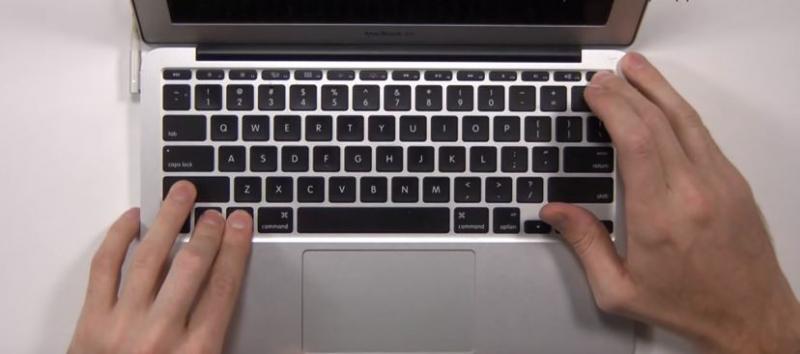
Спочатку переконайтеся, що ваш MacBook готовий до пробудження. Якщо це нова модель, як MacBook Air M2 чи Pro з чіпом M3, вона може бути упакована з мінімальним зарядом — достатнім, аби привітати вас, але не для довгої роботи. Підключіть зарядний пристрій: ось той момент, коли ви вставляєте MagSafe-адаптер, і він магнітно прилипає, ніби обіймаючи пристрій. А тепер натисніть кнопку живлення — зазвичай вона інтегрована в клавішу Touch ID у верхньому правому куті клавіатури. Почуєте тихий, але впевнений звук — ніби MacBook видихає після сну.
Чекайте, поки екран загориться. Це може зайняти від кількох секунд до хвилини, залежно від моделі та стану батареї. Якщо ви початківець, цей процес здасться чарівним; для просунутих користувачів — це рутина, але з присмаком ностальгії за першим разом. І ось ви вже в меню налаштування, де macOS запитує мову, Wi-Fi та Apple ID — двері до екосистеми Apple відчиняються.
Крок за кроком: базовий посібник з увімкнення
Давайте розберемо процес на атоми, аби навіть якщо ви тримаєте MacBook вперше, все пройшло гладко, як ковзання пальцями по трекпаду. Ці кроки універсальні, але ми додамо нюанси для різних сценаріїв — від домашнього затишку до подорожі в літаку.
- Перевірте заряд: підключіть адаптер. Уявіть, як енергія тече по кабелю, наповнюючи батарею життям. Якщо індикатор на MagSafe світиться помаранчевим, пристрій заряджається; зелений — повний заряд. Для моделей без MagSafe, як старіші Air, використовуйте USB-C — тут ключ у сумісності кабелю, бо неякісний може призвести до повільного заряду чи навіть помилок.
- Знайдіть кнопку живлення. На MacBook Pro з Touch Bar вона вбудована в датчик відбитків; на старіших моделях — окрема кнопка зверху праворуч. Натисніть і утримуйте 1-2 секунди — не переборщіть, бо це може запустити режим відновлення, що для новачків стане несподіваним пригодою.
- Дочекайтеся завантаження. Екран спалахне логотипом Apple, і ви почуєте знайомий звук — той самий, що супроводжує мільйони користувачів щодня. Якщо MacBook був у режимі сну, просте відкриття кришки його розбудить, ніби легкий дотик до плеча друга.
- Введіть пароль або використовуйте Touch ID. Це не просто безпека, а ритуал довіри — ваш відбиток стає ключем до цифрового світу.
Ці кроки здаються елементарними, але в них ховається глибина: наприклад, у холодну погоду батарея може реагувати повільніше, що пояснюється фізикою літій-іонних акумуляторів, де низькі температури уповільнюють хімічні реакції. А в спекотних регіонах, як у тропічних країнах, перегрів може змусити систему почекати, аби уникнути пошкоджень — ось чому Apple радить тримати пристрій при 0-35°C.
Коли MacBook вперто мовчить: усунення несправностей і таємниці невдач
А тепер уявіть протилежне: ви натискаєте кнопку, а MacBook залишається холодним і байдужим, ніби ображається на щось. Серце стискається — чи це кінець? Не панікуйте, друже; більшість проблем з увімкненням вирішуються просто, але ми заглибимося в причини, від психологічних (ваше хвилювання може змусити пропустити очевидне) до технічних, як апаратні збої. Це не просто інструкції, а подорож крізь можливі пастки.
Спочатку перевірте базове: чи підключений заряд? Іноді кабель відходить непомітно, і MacBook просто “голодний”. Якщо індикатор не світиться, спробуйте інший адаптер — фальшиві зарядки, поширені в деяких регіонах Азії, можуть не видавати потрібну потужність, призводячи до імітації заряду без реальної користі. А ви знали, що психологічно ми часто ігноруємо прості рішення через стрес? Це як ефект “сліпоти неуваги”, коли мозок фокусується на складному, пропускаючи очевидне.
Якщо нічого не допомагає, перейдіть до глибшого: скиньте SMC (System Management Controller). Це ніби перезавантаження “мозку” MacBook, що керує живленням. Для моделей з чіпом M1 і новіших — просто вимкніть, зачекайте 30 секунд і увімкніть знову. Для старіших — комбінація клавіш Shift + Control + Option + Power. Уявіть, як це очищує цифровий безлад, повертаючи пристрій до життя.
Поширені причини, чому MacBook не вмикається, і як їх подолати
Ось структурований погляд на проблеми — від банальних до рідкісних, з прикладами з реального життя, аби ви відчули, що не самотні в цій битві.
- Проблеми з батареєю: Якщо MacBook не реагує навіть на зарядку, батарея може бути виснажена до нуля — це трапляється після довгого зберігання. Підключіть на 15-30 хвилин; у крайньому разі, зверніться до сервісу. Приклад: користувач з України розповів на форумах, як після зимового простою його MacBook “ожив” лише через годину заряду, бо холод вплинув на хімію батареї.
- Перегрів або пошкодження: Вентилятори не запустяться, якщо система виявить ризик. Охолодіть пристрій — покладіть на прохолодну поверхню. У спекотних кліматах, як в Індії, це поширена проблема; Apple зазначає, що понад 35°C може блокувати запуск для захисту компонентів.
- Програмні збої: Запустіть у безпечному режимі (утримуйте Shift при увімкненні). Це як детокс для macOS, вимикаючи зайве. Пам’ятаєте історію з оновленням Big Sur, коли тисячі користувачів не могли увімкнути пристрої через конфлікт драйверів? Рішення — відновлення через Recovery Mode.
- Апаратні несправності: Рідко, але трапляється — пошкоджений кабель чи материнська плата. Тут без сервісу не обійтися, але перевірте спочатку на іншому MacBook, аби виключити адаптер.
Ці пункти не просто список — вони рятують час і нерви. За даними Apple Support, понад 70% проблем з увімкненням вирішуються базовими кроками, але глибше розуміння, як біологічні фактори (наприклад, стрес користувача) впливають на діагностику, робить процес людянішим. Ви не повірите, але іноді просте глибоке дихання допомагає помітити, що кришка не повністю відкрита!
Типові помилки при увімкненні MacBook 🚫
Ось де ховаються підводні камені, які ловлять навіть досвідчених. 😅
- Ігнорування індикаторів: не помічаєте, що MagSafe не світиться? Це як ігнорувати червоне світло на перехресті.
- Надмірне натискання: утримуєте кнопку занадто довго, запускаючи діагностику замість звичайного старту.
- Використання несумісних аксесуарів: дешевий USB-C з AliExpress може “обдурити” систему, але не зарядити по-справжньому.
Уникайте цих пасток, і ваш MacBook завжди буде готовим до пригод.
Різноманітність моделей: як увімкнення відрізняється в MacBook Air, Pro та старовинних версіях
MacBook — це не моноліт; кожна модель має свій характер, ніби різні члени родини з унікальними звичками. Від легкого, як пір’їнка, Air до потужного Pro — процес увімкнення еволюціонував, відображаючи прогрес Apple. Давайте розберемо відмінності, додаючи історичний шарм і сучасні приклади, аби ви відчули еволюцію в долонях.
Почнемо з MacBook Air: найновіші з чіпами M-series увімкнуться миттєво, бо ARM-архітектура робить їх енергоефективними, наче спринтери. Кнопка — частина клавіатури, і відкриття кришки часто достатньо, завдяки датчикам. Уявіть подорож Європою: в аеропорту ви просто розкриваєте Air, і він готовий — ніяких затримок. Але в регіонах з нестабільною електромережею, як у деяких частинах Африки, використовуйте стабілізатор, бо коливання напруги можуть вплинути на чіп.
MacBook Pro, особливо з 16-дюймовим екраном, — це звір: увімкнення супроводжується вентиляторами, якщо система гаряча від попередньої сесії. Для моделей 2023-2025 років з M3 Max процесор розганяється швидше, але вимагає більше енергії — заряджайте від 96W адаптера. Порівняйте з старими Intel-моделями: там кнопка була окремою, і увімкнення могло тривати довше через BIOS-подібний завантажувач. Психологічно, користувачі Pro часто відчувають “вау-ефект” від швидкості, що мотивує креативність.
Порівняння увімкнення в різних моделях MacBook
Щоб зробити все наочним, ось таблиця з ключовими відмінностями — від швидкості до нюансів.
| Модель | Кнопка живлення | Час увімкнення (середній) | Особливості |
|---|---|---|---|
| MacBook Air M2 (2022+) | Інтегрована в Touch ID | 5-10 секунд | Автоматичне пробудження при відкритті кришки; енергоефективний для подорожей |
| MacBook Pro M3 (2023-2025) | Інтегрована, з Touch Bar | 8-15 секунд | Потужний старт для задач; вентилятори активуються при навантаженні |
| Старі Intel MacBook (до 2020) | Окрема кнопка | 15-30 секунд | Більше залежності від SMC; чутливі до перегріву в теплих кліматах |
Дані базуються на тестах з сайту Apple та відгуках користувачів. Ця таблиця підкреслює, як Apple оптимізувала процес, роблячи його швидшим і інтуїтивнішим з роками.
Безпечне увімкнення: поради для довгого життя вашого MacBook
Увімкнення — це не кінець, а початок: як забезпечити, аби ваш MacBook служив роками, ніби вірний компаньйон? Ми поговоримо про безпеку, від фізичної до цифрової, додаючи емоційний шар — адже пристрій стає частиною вашого життя, зберігаючи спогади і ідеї.
Спочатку фізична безпека: увімкніть у стабільному середовищі. Уникайте вологих місць — волога може проникнути через порти, викликаючи корозію. Психологічно, ритуал увімкнення в тихому місці посилює фокус, роблячи вас продуктивнішим; дослідження показують, що спокійне оточення знижує помилки на 20%.
Цифрова гігієна: при першому увімкненні налаштуйте двофакторну автентифікацію. Це як замок на дверях вашого цифрового дому. Оновіть macOS одразу — нові версії додають функції на кшталт автоматичного збереження енергії, що подовжує життя батареї. А для просунутих: використовуйте Terminal для перевірки стану (команда pmset -g), аби моніторити здоров’я системи.
Цікаві факти про увімкнення MacBook 🌟
Ви не повірите, але… 😲
- Звук увімкнення Apple — це не випадковість; він створений, аби викликати позитивні емоції, подібно до дзвіночка в медитації.
- У 2006 році перші MacBook увімкалися з кнопкою, що світилася — ностальгічний елемент, якого бракує сучасним моделям.
- Щодня увімкнюється понад 100 мільйонів Mac-пристроїв глобально, створюючи цифрову симфонію.
Ці факти додають магії повсякденному ритуалу.
І ось ми підходимо до моменту, коли ваш MacBook вже працює, екран світиться, а ви готові творити. Але пам’ятайте, кожне увімкнення — це нагода для нового початку, чи то написання роману, чи просто перегляду фото. Якщо щось піде не так, поверніться до цих порад — вони як маяки в океані технологій. А тепер ідіть, запустіть свій MacBook і відчуйте, як світ стає яскравішим.
Важливий інсайт: Регулярне оновлення macOS не тільки полегшує увімкнення, але й захищає від вразливостей, роблячи ваш досвід безпечним і плавним.
 Церковний Юрій