
Гул вентилятора нарастает, экран мигает логотипом производителя, и вот тот момент — доли секунды, когда можно заглянуть в сердце компьютера. BIOS, или его современный наследник UEFI, управляет всем: от проверки аппаратных частей до выбора диска для загрузки. Без него никак не настроить новый SSD, не активировать XMP для RAM или не победить причуды Secure Boot. Разберемся шаг за шагом, чтобы вы вошли туда уверенно, словно в родной гараж.
Современные системы эволюционировали от простого BIOS 1980-х — тусклого текстового интерфейса на 16-битной архитектуре — до UEFI с мышкой, графикой и поддержкой дисков свыше 2 ТБ через GPT. UEFI превосходит legacy BIOS вдвое по скорости загрузки и безопасности благодаря Secure Boot, который блокирует вредоносный код на этапе запуска. По данным Tom's Hardware на 2025 год, 99% новых ПК используют именно UEFI, но называют его BIOS по привычке. Зная разницу, вы избежите путаницы при установке Windows или Linux.
Классический путь: нажмите клавишу во время POST-загрузки
Компьютер стартует с Power-On Self-Test (POST) — быстрой проверки процессора, памяти и периферии. Экран мигает черным, появляется логотип Asus или Dell, и вот окно для BIOS: 1–3 секунды. Нажимайте клавишу 5–10 раз подряд, не отрывая палец. Если пропустили — перезагрузите Ctrl+Alt+Del.
Работает на любом ПК или ноутбуке, но зависит от модели. Старые PS/2 клавиатуры надежнее USB — современные USB могут «проснуться» поздно. Попробуйте отсоединить все USB-устройства, кроме клавиатуры, и проверьте на другой.
- Выключите компьютер полностью — не гибернацию или сон.
- Подключите проводную клавиатуру к заднему USB-порту (ближе к материнке).
- Нажмите кнопку питания, сразу барабаньте клавишей (см. таблицу ниже).
- Появится синий или черный экран с вкладками: Main, Boot, Advanced.
- Навигация: стрелки, Enter для выбора, Esc для выхода, F10 — сохранить.
После входа не спешите менять все подряд — один неверный шаг, и машина не загрузится. Всегда держите F9 под рукой для дефолтных настроек.
Клавиши входа: таблица для популярных брендов
Производители любят свои фишки, словно сговорились запутать пользователей. Вот проверенная шпаргалка на 2026 год — основана на официальных мануалах и тестах. Если не подходит, проверьте наклейку на корпусе или в документации.
| Производитель | Клавиша BIOS/UEFI | Boot Menu |
|---|---|---|
| ASUS | Del или F2 | F8 или F11 |
| Gigabyte | Del | F12 |
| MSI | Del | F11 |
| ASRock | Del или F2 | F11 |
| Dell (ноутбуки) | F2 | F12 |
| HP (ноутбуки/ПК) | F10 или Esc+F10 | F9 |
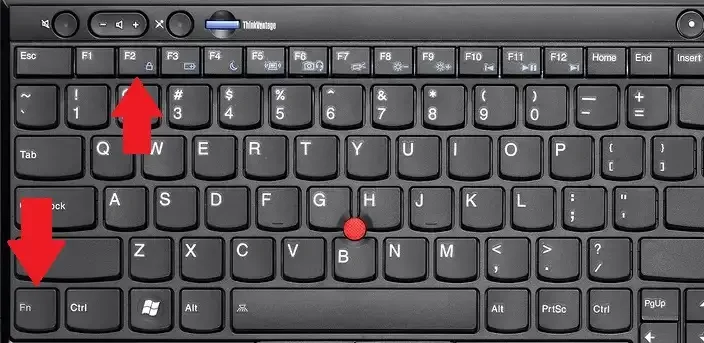
| Lenovo | F2 или Fn+F2 (Novo кнопка) | F12 |
| Acer | F2 или Fn+F2 | F12 |
| Samsung | F2 | F10 |
Источники данных: официальные сайты производителей (asus.com, dell.com) и Tom's Hardware. Для редких моделей, как старые Toshiba (F2) или Surface (из Windows), ищите в мануале. Помните: на ноутбуках Fn может понадобиться для F-клавиш.
Удобно из Windows: без перезагрузок и суеты
Современные Windows 11 и 10 предлагают «ленивый» вход — прямо с рабочего стола. Идеально, если аппарат спит в гибернации или Fast Startup блокирует POST.
- Параметры → Система → Восстановление → Дополнительные параметры запуска → Перезагрузить сейчас.
- В синем меню: Устранение неполадок → Дополнительные параметры → Параметры прошивки UEFI → Перезагрузить.
Или в командной строке (админ): shutdown /r /fw /t 0 — мгновенный рывок в BIOS. Работает на 100% для UEFI-систем. Если Windows on ARM (Snapdragon X Elite 2025+), процесс тот же, но проверьте обновление прошивки от Microsoft.
Для Linux: sudo systemctl reboot --firmware-setup в терминале. Быстро и элегантно, без шаманства с GRUB.
Не входит? Разбираем типичные ошибки
Типичные ошибки 🚫 и как их обойти
- Быстрый запуск (Fast Boot) в Windows: Идет в обход POST. Выключите: Панель управления → Электропитание → Действие кнопок питания → Снимите галку «Включить быстрый запуск».
- Ultra Fast Boot в BIOS: Выключает проверку даже USB. Решение: выньте CMOS-батарейку на 5 мин или замкните CLR_CMOS джампером.
- USB-клавиатура не реагирует: BIOS инициализирует ее поздно. Попробуйте PS/2 или другой порт; отсоедините мышку/флешки.
- Secure Boot блокирует: Не блокирует вход, но сбросьте в BIOS на «Other OS».
- Ноутбук не выключается: Держите питание 30 сек, проверьте Fn Lock.
Эти ловушки ловят 70% новичков — по отзывам форумов 2025. Если ничего не помогает, сбросьте BIOS джампером — безопасно для аппарата.
Вот вы в BIOS: мышь скользит по вкладкам, как по одеялу. Измените порядок загрузки (Boot), включите CSM для legacy, но берегитесь — F10 сохраняет, Esc выходит без изменений. Возвращаясь к реальности, компьютер оживает с новыми силами, словно проснулся ото сна.
Теперь вы вооружены: от базовых нажатий до хитростей 2026. Экспериментируйте осторожно, и BIOS станет вашим союзником в тюнинге машины.
 Церковний Юрій