
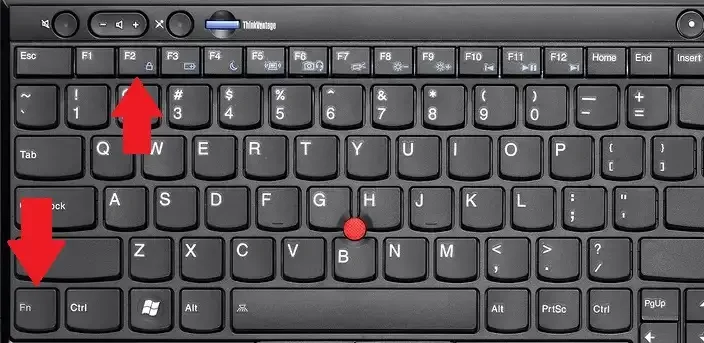
Гул вентилятора наростає, екран блимає логотипом виробника, і ось той момент – долі секунди, коли можна зазирнути в серце комп’ютера. BIOS, або його сучасний наступник UEFI, керує всім: від перевірки апаратних частин до вибору диска для завантаження. Без нього ніяк не налаштувати новий SSD, не активувати XMP для RAM чи не перемогти примхи Secure Boot. Розберемося крок за кроком, щоб ви увійшли туди впевнено, ніби в рідний гараж.
Сьогоднішні системи еволюціонували від простого BIOS 1980-х – тьмяного текстового інтерфейсу на 16-бітній архітектурі – до UEFI з мишкою, графікою та підтримкою дисків понад 2 ТБ через GPT. UEFI перевершує legacy BIOS швидкістю завантаження вдвічі та безпекою завдяки Secure Boot, що блокує шкідливий код на етапі старту. За даними Tom’s Hardware станом на 2025 рік, 99% нових ПК використовують саме UEFI, але називають його BIOS за звичкою. Знаючи різницю, ви уникнете плутанини при інсталяції Windows чи Linux.
Класичний шлях: натисніть клавішу під час POST-завантаження
Комп’ютер стартує з Power-On Self-Test (POST) – швидкої перевірки процесора, пам’яті та периферії. Екран блимає чорним, з’являється логотип Asus чи Dell, і ось вікно для BIOS: 1-3 секунди. Натискайте клавішу 5-10 разів поспіль, не відриваючи пальця. Якщо пропустили – перезавантажте Ctrl+Alt+Del.
Працює на будь-якому ПК чи ноутбуку, але залежить від моделі. Старі PS/2 клавіатури надійніші за USB – сучасні USB можуть “прокинутися” запізно. Спробуйте від’єднати всі USB-пристрої, крім клавіатури, і перевірте на іншій.
- Вимкніть комп’ютер повністю – не гібернацію чи сон.
- Підключіть дротову клавіатуру до заднього USB-порту (ближче до материнки).
- Натисніть кнопку живлення, одразу барабаньте клавішею (див. нижче таблицю).
- З’явиться блакитний чи чорний екран з вкладками: Main, Boot, Advanced.
- Навігація: стрілки, Enter для вибору, Esc для виходу, F10 – зберегти.
Після входу не поспішайте міняти все підряд – один хибний крок, і машина не завантажиться. Завжди тримайте F9 під рукою для дефолтних налаштувань.
Клавиші входу: таблиця для популярних брендів
Виробники люблять свої фішки, ніби змовилися заплутати користувачів. Ось перевірена шпаргалка на 2026 рік – базується на офіційних мануалах і тестах. Якщо не підходить, перевірте наклейку на корпусі чи в документації.
| Виробник | Клавіша BIOS/UEFI | Boot Menu |
|---|---|---|
| ASUS | Del або F2 | F8 або F11 |
| Gigabyte | Del | F12 |
| MSI | Del | F11 |
| ASRock | Del або F2 | F11 |
| Dell (ноутбуки) | F2 | F12 |
| HP (ноутбуки/ПК) | F10 або Esc+F10 | F9 |
| Lenovo | F2 або Fn+F2 (Novo кнопка) | F12 |
| Acer | F2 або Fn+F2 | F12 |
| Samsung | F2 | F10 |
Джерела даних: офіційні сайти виробників (asus.com, dell.com) та Tom’s Hardware. Для рідкісних моделей, як старі Toshiba (F2) чи Surface (з Windows), шукайте в мануалі. Пам’ятайте: на ноутбуках Fn може знадобитися для F-клавиш.
Зручно з Windows: без перезавантажень і метушні
Сучасні Windows 11 та 10 пропонують “ледачий” вхід – прямо з робочого столу. Ідеально, якщо апарат спить гібернацією чи Fast Startup блокує POST.
- Налаштування → Система → Відновлення → Розширені параметри запуску → Перезавантажити зараз.
- У синьому меню: Усунення неполадок → Розширені параметри → Налаштування UEFI прошивки → Перезавантажити.
Або в командному рядку (адмін): shutdown /r /fw /t 0 – миттєвий ривок у BIOS. Працює на 100% для UEFI-систем. Якщо Windows on ARM (Snapdragon X Elite 2025+), процес той самий, але перевірте оновлення прошивки від Microsoft.
Для Linux: sudo systemctl reboot –firmware-setup у терміналі. Швидко й елегантно, без шаманства з GRUB.
Не входить? Розбираємо типові помилки
Типові помилки 🚫 та як їх обійти
- Швидкий запуск (Fast Boot) у Windows: Йде в обхід POST. Вимкніть: Панель керування → Електроживлення → Дія кнопок живлення → Зніміть галку “Увімкнути швидкий запуск”.
- Ultra Fast Boot в BIOS: Вимикає перевірку навіть USB. Рішення: вийміть CMOS-батарейку на 5 хв або замкніть CLR_CMOS джампером.
- USB-клавіатура не реагує: BIOS ініціалізує її пізно. Спробуйте PS/2 або інший порт; від’єднайте мишку/флешки.
- Secure Boot блокує: Не блокує вхід, але скиньте в BIOS на “Other OS”.
- Ноутбук не вимикається: Тримайте живлення 30 сек, перевірте Fn Lock.
Ці пастки ловлять 70% новачків – за відгуками форумів 2025. Якщо нічого не допомагає, скиньте BIOS джампером – безпечно для апарату.
Ось ви в BIOS: миша ковзає по вкладках, як по ковдрі. Змініть порядок завантаження (Boot), увімкніть CSM для legacy, але бережіться – F10 зберігає, Esc виходить без змін. Повертаючись до реальності, комп’ютер оживає з новими силами, ніби прокинувся від сну.
Тепер ви озброєні: від базових натискань до хитрощів 2026. Експериментуйте обережно, і BIOS стане вашим союзником у тюнінгу машини.
 Церковний Юрій