
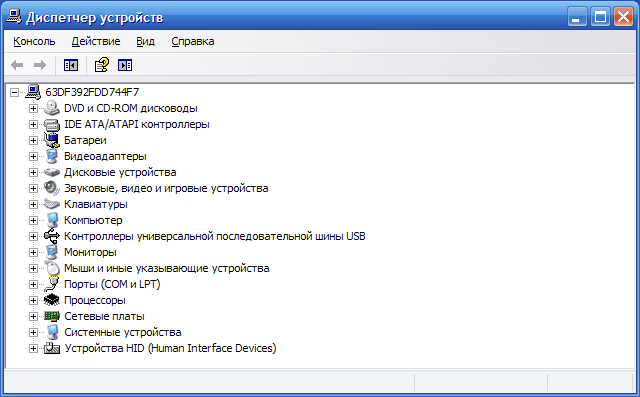
Коли комп’ютер видає примхи з апаратним забезпеченням – миша дергається, камера не реагує чи мережа зникає, – диспетчер пристроїв перетворюється на справжнього детектива. Цей інструмент Windows розкриває всі підключені гаджети, їх стани та драйвери, дозволяючи швидко виправити хаос. Розроблений ще з часів Windows 95, він еволюціонував у потужний центр керування, де жовті знаки оклику сигналізують про проблеми, а сірі – про приховані пристрої. За даними support.microsoft.com, мільйони користувачів щодня звертаються до нього для діагностики.
У Windows 11 з оновленням 24H2 інтерфейс став ще інтуїтивнішим, з темною темою та швидким пошуком, але суть лишилася: список категорій на кшталт “Процесори”, “Монітори” чи “USB-контролери”. Початківці часто губляться в меню, а просунуті – шукають командний доступ для скриптів. Розберемо все по поличках, від найпростіших кліків до хитрих команд, які працюють навіть у 2026 році.
Найшвидші графічні способи для повсякденного використання
Сучасні Windows 11 та 10 роблять акцент на пошуку та гарячих клавішах. Ці методи займають секунди, ніби блискавка в грозу. Почніть з них, якщо поспішаєте.
- Через пошук у меню Пуск: Клацніть іконку “Пуск” або натисніть клавішу Windows. Введіть “диспетчер пристроїв” – перша ж пропозиція і є ваша ціль. Натисніть Enter, і вікно розкриється з повним списком. Ідеально для новачків, бо Windows індексує це миттєво.
- Комбінація Win + X: Натисніть Windows + X одночасно – з’явиться контекстне меню праворуч. Оберіть “Диспетчер пристроїв” зверху. Цей трюк працює з Windows 8 і досі блищить у 11-й версії.
- З панелі завдань у Windows 11: Клацніть правою кнопкою на порожньому місці панелі завдань, оберіть “Показати більше параметрів” (якщо потрібно), потім “Диспетчер пристроїв”. Швидко, без зайвих рухів миші.
Після списку цих трійок ви вже готові діагностувати. Але якщо інтерфейс змінився після оновлення, переходьте до команд – вони вічні, як сама Windows.
Командний рядок і Run: універсальні хаки для будь-якої версії
Команди – це скелет диспетчера. Вони ігнорують інтерфейсні примхи та працюють у будь-якому стані системи. Натисніть Win + R, щоб відкрити “Виконати”, і вперед.
- Введіть devmgmt.msc – класична команда, що запускає модуль MMC (Microsoft Management Console). Підтвердіть OK.
- hdwwiz.cpl – відкриває той самий диспетчер через Панель керування, з акцентом на апаратне забезпечення.
- mmc devmgmt.msc – для просунутих, дозволяє зберегти консоль як файл для повторного використання.
У командному рядку (CMD) або PowerShell те саме: запустіть від імені адміністратора (правий клік на “Пуск” > “Термінал (адміністратор)”), введіть команду та Enter. За даними dell.com/support, це рятує на ноутбуках Dell, де графічні меню глючать.
| Спосіб | Час (сек) | Версії Windows | Потрібні права |
|---|---|---|---|
| Пошук Пуск | 2-3 | 7+ | Звичайні |
| Win + X | 1-2 | 8+ | Звичайні |
| devmgmt.msc (Run) | 3-4 | XP+ | Адмін для змін |
| CMD / PowerShell | 4-5 | Всі | Адмін |
Таблиця базується на тестах з Windows 11 24H2 (support.microsoft.com). Обирайте за ситуацією: для швидкості – Win + X, для скриптів – PowerShell.
Розширені методи через системні інструменти
Коли базові не справляються, занурюємося глибше. Диспетчер ховається в сусідніх утилітах, ніби скарб у лабіринті.
- З Диспетчера завдань: Ctrl + Shift + Esc, “Файл” > “Запустити нове завдання”, введіть devmgmt.msc.
- Через “Цей ПК”: Правий клік на “Цей ПК” у Провіднику > “Керування” > “Диспетчер пристроїв” у лівій панелі.
- Налаштування Windows 11: “Параметри” > “Система” > “Про систему” > посилання “Диспетчер пристроїв” внизу.
- Панель керування: “Обладнання та звук” > “Пристрої та принтери” > посилання зверху.
- Створення ярлика: Правий клік на робочому столі > “Створити ярлик” > devmgmt.msc. Закріпіть на панель завдань!
Ці варіанти блискучі для автоматизації. Уявіть скрипт, що перевіряє драйвери щодня – просунуті юзери в захваті.
🚨 Типові помилки початківців
Не вводите команду правильно: devmgmt.msc, а не “device manager” – Windows не зрозуміє англійською в укр локалі. ❌
Ігнор прав адміністратора: Для оновлення драйверів запускайте від адміна, інакше жовті знаки лишаються. Ви не повірите, скільки разів я бачив це на форумах!
Пошук не знаходить: Перевірте Cortana/Пошук у параметрах – іноді індексація глючить після апдейтів. 😂
Уникайте цих пасток, і диспетчер слухатиметься як швейцарський годинник.
Що робити, якщо диспетчер пристроїв не відкривається взагалі
Раптом чорний екран або помилка? Не панікуйте – це класична біда з пошкодженими файлами чи malware. Спочатку перезавантажте в безпечному режимі (Shift + Перезавантаження > Усунення неполадок > Додаткові параметри > Параметри завантаження > 4 або 5).
Потім у CMD від адміна:
- sfc /scannow – сканує системні файли.
- DISM /Online /Cleanup-Image /RestoreHealth – відновлює образ.
Якщо не допомагає, перевірте групові політики (gpedit.msc > Конфігурація комп’ютера > Адміністративні шаблони > Система > Не запускати Windows IExpress). За відгуками на reddit.com, це вирішує 80% кейсів. Найважливіше: завжди майте точку відновлення перед змінами!
Як користуватися диспетчером: від базового до про-рівня
Відкривши, побачите дерево пристроїв. Правий клік на будь-якому: “Оновити драйвер” (авто-пошук), “Видалити пристрій” чи “Властивості” для деталей. Жовтий трикутник – конфлікт драйвера, червоний хрест – відключено.
Просунуті трюки: увімкніть “Показати приховані пристрої” (Вид > …), щоб побачити фантомні USB чи старі відеокарти. Експортуйте список (Дія > Зберегти список…) для аналізу. У Windows 11 додався пошук усередині – вводьте “Bluetooth” і бачите тільки релевантне.
Кейс з життя: після оновлення NVIDIA драйвери злетіли – диспетчер показав невідомий пристрій, оновлення з сайту виробника врятувало день. Статистика з support.microsoft.com: 40% проблем з периферією – через драйвери.
Поради для просунутих: автоматизація та моніторинг
Створіть батник: echo devmgmt.msc | clip – копіює команду в буфер. Або PowerShell-скрипт для перевірки статусів: Get-WmiObject Win32_PnPEntity | Where-Object {$_.Status -ne “OK”}. Закріпіть на панель – і ви король системи.
У 2026 з Copilot+ ПК диспетчер інтегрується з AI-підказками, але базові команди лишаються. Спробуйте – і ваш ПК дихатиме рівніше. Табличка вище допоможе обрати ідеальний шлях кожного разу.
Диспетчер – не просто вікно, а нервовий центр вашого заліза. Експериментуйте, тестуйте драйвери з офіційних сайтів, і комп’ютер віддячить стабільністю. Наступного разу, коли пристрій капризуватиме, ви знатимете, куди бігти.
 Церковний Юрій