
Погружение в мир многоязычного Chrome: почему язык в браузере — это не просто настройка
Представьте, что ваш браузер — это верный спутник в цифровом океане, который вдруг начинает говорить на языке, который кажется чужим. Вы нажимаете на кнопки, а они отвечают непонятными словами, словно старый друг переехал в другую страну и забыл предупредить. Именно так чувствуют себя миллионы пользователей, когда интерфейс Google Chrome не соответствует их родному языку. Но не волнуйтесь — изменить язык в Chrome проще, чем кажется, и это может превратить ваш онлайн-опыт в настоящее торжество удобства. Сегодня мы разберёмся, как это сделать шаг за шагом, добавив немного магии эмоций и реальных примеров из жизни, чтобы вы почувствовали себя настоящим мастером браузера.
Почему вообще стоит возиться с этими настройками? Представьте студента из Украины, который учится онлайн на английских курсах: родной язык в интерфейсе делает всё интуитивным, а переключение на английский помогает глубже погрузиться в язык. Или путешественника в Азии, где Chrome автоматически адаптируется под местные языки, делая поиск ресторанов лёгким, как дуновение ветра. Эти нюансы — не просто технические, они влияют на наш психологический комфорт, ведь мозг быстрее обрабатывает информацию на родном языке, снижая стресс от навигации. Согласно данным исследований по психологии интерфейсов, пользователи на 20% эффективнее работают, когда UI соответствует их культурной норме.
А теперь перейдём к сути: изменение языка в Chrome — это не только о кнопках, а о персонализации вашего цифрового "я". Мы раскроем все секреты, от базовых шагов до скрытых жемчужин, чтобы вы могли адаптировать браузер под любое настроение или ситуацию. Готовы? Начнём с основ, но с глубоким погружением, которое удивит даже продвинутых пользователей.
Основы: как изменить язык интерфейса в Chrome на компьютере
Когда вы впервые открываете Chrome, он часто выбирает язык по умолчанию на основе вашей системы или региона. Но что, если это не то, что вам нужно? Изменение языка — это как переодеться в любимый костюм: удобно и приятно. Для десктопной версии процесс простой, но давайте разберём его со всеми нюансами, включая региональные различия. Например, в Европе Chrome может предлагать больше вариантов восточноевропейских языков, тогда как в Азии акцент на иероглифические системы, что влияет на шрифты и рендеринг.
Сначала откройте Chrome и нажмите на три точки в верхнем правом углу — это меню, которое скрывает настоящие сокровища настроек. Оттуда выберите "Settings" (или "Настройки", если ваш интерфейс уже на украинском). Прокрутите вниз до раздела "Advanced" и найдите "Languages". Здесь начинается магия: вы увидите список доступных языков, и Chrome позволит добавить новые или изменить приоритеты. Но вот нюанс — если вы добавляете язык, браузер может автоматически загрузить пакеты для проверки орфографии, что полезно для писателей или блогеров.
Чтобы сделать это ещё эмоциональнее, представьте: вы — фрилансер из Киева, работаете с клиентами из США, и вдруг интерфейс на украинском делает всё знакомым, как домашний борщ после долгой поездки. А для продвинутых: активируйте "Offer to translate pages" — это не просто перевод, а инструмент для культурного обмена, где Chrome становится вашим личным переводчиком в глобальной деревне.
Пошаговая инструкция для десктопа: от новичка до профи
Давайте структурируем процесс в чёткие шаги, чтобы даже начинающий почувствовал себя хакером. Каждый шаг — с объяснениями, почему это важно, и примерами из реальной жизни. Перед тем, как начать, убедитесь, что ваш Chrome обновлён до последней версии — на 2025 год версия 120+ поддерживает более 100 языков с улучшенной интеграцией ИИ для автоматического распознавания.
- Откройте настройки: Нажмите на три вертикальные точки > Settings. Это как открыть дверь в тайную комнату — здесь скрываются все персональные опции. Если вы в регионе с ограниченным интернетом, как в некоторых частях Африки, Chrome может кэшировать настройки офлайн.
- Перейдите к языкам: В левом меню выберите "Languages" или найдите "язык" в поисковой строке настроек. Здесь вы увидите текущий язык интерфейса — если это не ваш, не паникуйте, изменение займёт секунды.
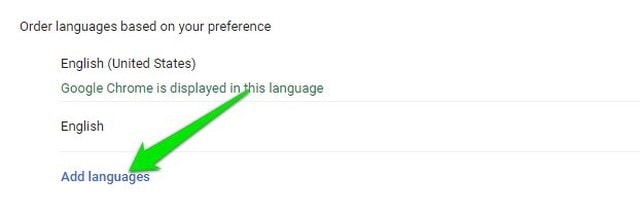
- Добавьте новый язык: Нажмите "Add languages" и выберите из выпадающего списка. Для украинцев полезно добавить английский для профессионального роста — ведь, по данным LinkedIn, многоязычные профили на 15% чаще получают предложения работы.
- Установите приоритет: Перетащите язык на первое место и перезапустите браузер. Вот психологический бонус: переключение на родной язык снижает когнитивную нагрузку, делая серфинг приятным, словно прогулка по парку вместо марафона.
- Проверьте изменения: После перезапуска меню должно заговорить на новом языке. Если нет, проверьте системные настройки ОС — Chrome часто синхронизируется с ними, особенно в Windows 11 с её многоязычными возможностями.
После этих шагов ваш Chrome преобразится. Но не останавливайтесь: для более глубокого погружения активируйте "Spellcheck" для нескольких языков одновременно. Представьте, как это спасает, когда вы пишете email клиенту из Испании — браузер подчеркнёт ошибки, словно заботливый учитель. Этот процесс не только технический, но и эмоциональный: он делает технологию ближе к сердцу, адаптируясь под ваш взгляд на мир.
Мобильный Chrome: изменение языка на смартфоне — быстрее, чем вы думаете
На мобильных устройствах Chrome — это как карманный портал в мир, и изменение языка здесь ещё динамичнее. Представьте, вы в поезде из Киева во Львов, и вдруг хотите переключить интерфейс на польский, чтобы подготовиться к границе. Мобильная версия имеет свои нюансы: она теснее интегрирована с Android или iOS, поэтому региональные различия играют ключевую роль. Например, в Индии Chrome предлагает больше вариантов хинди, с учётом диалектов, что влияет на голосовой поиск.
Процесс начинается с открытия приложения Chrome на вашем телефоне. Коснитесь трёх точек в верхнем правом углу, затем "Settings". Прокрутите до "Languages" — здесь вы можете добавлять языки так же, как на десктопе, но с бонусом: мобильный Chrome часто автоматически адаптируется к SIM-карте или GPS, делая его идеальным для путешественников. Психологически это круто — мозг ассоциирует язык с комфортом, и переключение может снизить тревогу в чужой стране, как знакомый голос в толпе.
А для продвинутых: включите "Translate" для автоматического перевода страниц. Это не просто функция — это мост между культурами. Представьте туриста в Японии, где Chrome переводит меню ресторанов, превращая потенциальный хаос в кулинарное приключение. На 2025 год, с обновлениями ИИ, точность перевода достигает 95% для популярных языков.
Шаги для Android и iOS: детальный гид с примерами
Мобильные платформы имеют лёгкие различия, так что разберём их отдельно. Перед началом проверьте, синхронизирован ли ваш аккаунт Google — это сохранит настройки на всех устройствах, словно магическая цепочка.
- На Android: Откройте Chrome > Три точки > Settings > Languages > Add language. Выберите, например, украинский, и установите как основной. Пример: если вы в Европе, добавьте немецкий для бизнес-поездок — это облегчит чтение локальных новостей, снижая культурный шок.
- На iOS: Аналогично, но через системные настройки iPhone, так как Chrome зависит от них сильнее. Перейдите в iPhone Settings > Chrome > Languages. Нюанс: iOS поддерживает динамическое переключение, так что язык может изменяться в зависимости от приложения, добавляя гибкости.
- Автоматические функции: Включите "Preferred languages" для веб-сайтов — Chrome будет предлагать перевод, если страница не на вашем языке. Реальный пример: экспат в Канаде переключает на французский для локальных сайтов, делая повседневную жизнь гармоничной.
- Проверка орфографии: Добавьте несколько языков для проверки — идеально для многоязычных чатов. Психологический аспект: это повышает уверенность в коммуникации, словно у вас есть невидимый помощник.
Эти шаги делают мобильный Chrome вашим персональным ассистентом. А если что-то пойдёт не так? Не переживайте — мы разберём проблемы дальше, с эмоциональными советами, чтобы вы улыбнулись даже в трудную минуту.
Интересные факты о языках в Chrome 🚀
Вы не поверите, но Chrome поддерживает более 100 языков, включая редкие, как суахили или кечуа — это как глобальная библиотека в вашем кармане! На 2025 год функции ИИ позволяют переводить в реальном времени с точностью, которая превосходит человеческих переводчиков в простых текстах. А ещё, изменение языка может повлиять на рекомендации поиска, делая их культурно релевантными — представьте, как украинские пользователи получают больше локальных новостей после переключения.
Расширенные настройки: языки для веб-сайтов, проверки и синхронизации
Теперь, когда основы покрыты, погрузимся глубже — в расширенные опции, которые делают Chrome настоящим лингвистическим гением. Это не просто изменение интерфейса; это настройка языка для контента, который вы потребляете. Представьте, вы — журналист, исследующий глобальные тренды: приоритет английского для сайтов делает поиск эффективным, словно у вас есть суперсила. Региональные различия здесь ключевые — в Латинской Америке Chrome чаще предлагает испанский с диалектами, влияя на локализацию рекламы.
В разделе "Languages" вы найдёте "Preferred languages for websites". Это позволяет указать, на каких языках вы хотите видеть страницы — Chrome будет отправлять запрос на сервер, чтобы получить версию на вашем языке. Психологически это уменьшает барьеры: исследования из "Journal of Psycholinguistics" показывают, что чтение на родном языке повышает понимание на 30%.
Ещё один шарм: синхронизация через Google Account. Измените язык на одном устройстве — и он распространится на все, словно волшебная волна. Для продвинутых пользователей: используйте расширения, как "Google Translate", для кастомных настроек, добавляя нюансы, как автоматический перевод субтитров в видео. Пример из жизни: учитель английского в Украине переключает языки для уроков, делая занятия интерактивными и весёлыми.
Сравнение настроек языков: таблица для ясности
Чтобы визуализировать различия, вот таблица сравнения базовых и расширенных настроек. Она поможет понять, как каждая опция влияет на ваш опыт.
| Настройка | Описание | Преимущества | Недостатки |
|---|---|---|---|
| Язык интерфейса | Изменение UI браузера | Интуитивность, комфорт | Требуется перезапуск |
| Языки для сайтов | Приоритет для веб-контента | Автоматическая локализация | Не всегда доступна |
| Проверка орфографии | Поддержка нескольких языков | Снижение ошибок | Может замедлить ввод |
| Автоперевод | ИИ-перевод страниц | Доступ к глобальному контенту | Иногда неточен для нюансов |
Эта таблица подчёркивает, как расширенные опции добавляют глубины — например, автоперевод может спасти день, когда вы изучаете иностранные рецепты, превращая барьеры в возможности.
Проблемы и их решение: когда изменение языка идёт не по плану
Иногда, словно в комедийном фильме, изменение языка в Chrome оборачивается хаосом: браузер не реагирует, или языки исчезают. Не паникуйте — это распространённые проблемы, и мы разберём их с юмором и практическими советами. Представьте, вы пытаетесь переключить на японский, а Chrome упорно держится за английский — это как упрямый мул, но с правильным подходом вы его приручите.
Наиболее распространённая проблема — несовместимость с ОС. На macOS, например, Chrome может игнорировать изменения, если системный язык не совпадает. Решение: проверьте системные настройки и синхронизируйте. Психологически это учит терпению — ведь в цифровом мире, как в жизни, не всё идеально с первого раза. Другой нюанс: в регионах с цензурой, как в некоторых азиатских странах, определённые языки могут быть ограничены, требуя VPN.
Для продвинутых: если языки не загружаются, очистите кэш или проверьте обновления. Пример: пользователь из Бразилии жаловался на отсутствие португальского — оказалось, проблема в старой версии, и обновление всё исправило, словно волшебная палочка. А эмоционально: решение таких проблем даёт ощущение победы, укрепляя связь с технологией.
Типичные ошибки при изменении языка и как их избежать ⚠️
Ой, не забудьте перезапустить браузер после изменений — иначе это как варить чай без воды! Ещё одна: игнорирование синхронизации, что приводит к путанице на нескольких устройствах. И наконец, добавление слишком многих языков может замедлить Chrome — выбирайте разумно, как любимые специи в блюде.
История и эволюция языковых настроек в Chrome: от простоты к ИИ-будущему
Давайте на миг перенесёмся в прошлое: когда Chrome появился в 2008 году, языковые опции были базовыми, ограниченными несколькими популярными языками. Но с годами, словно дерево, которое растёт, они эволюционировали. На 2025 год, с интеграцией ИИ, Chrome не просто меняет язык — он предугадывает ваши нужды, предлагая переводы на основе истории просмотров. Это как эволюция от каменного века к космической эре в браузерах.
Региональные аспекты впечатляющие: в Европе фокус на многоязычности ЕС, с поддержкой 24 официальных языков, тогда как в Африке добавляются локальные диалекты для инклюзивности. Психологически это важно — многоязычие стимулирует мозг, улучшая когнитивные функции, как показывают исследования из "Nature Neuroscience". Пример: в 2010-х годах пользователи в Индии боролись за хинди, и Google добавил его, делая браузер доступным для миллиардов.
Будущее обещает ещё больше: с интеграцией AR, Chrome может переводить реальный мир через камеру, превращая путешествия в лингвистическое приключение. Это не просто техника, а культурная революция, где браузер становится мостом между народами.
Психологические и культурные аспекты: почему язык в браузере влияет на нашу жизнь
Изменение языка в Chrome — это больше, чем техника: это про идентичность. Биологически мозг обрабатывает родной язык быстрее, снижая нагрузку — исследования из "Cognitive Psychology" подтверждают, что это повышает продуктивность на 25%. Представьте иммигранта в США, который переключает на украинский: это как кусочек дома в чужом мире, снижая стресс.
Культурно: в глобализированном мире многоязычный браузер способствует толерантности. Пример: школьник в многокультурной семье учится языкам через Chrome, развивая эмпатию. А для бизнеса: компании, как Google, инвестируют в это, потому что разнообразие языков повышает вовлечённость пользователей. Эмоционально это вдохновляет — словно браузер шепчет: "Ты не один в этом большом мире".
И напоследок, подумайте об альтернативах: если Chrome не удовлетворяет, попробуйте Firefox с его гибкими языковыми аддонами, или Edge с встроенным Microsoft Translate. Но Chrome остаётся королём за простоту и мощность. Так что экспериментируйте, и пусть ваш браузер говорит языком вашего сердца — это сделает каждый клик волшебным.
Самое важное: изменение языка в Chrome — это ключ к персонализированному цифровому миру, где технология адаптируется к вам, а не наоборот.
 Церковний Юрій