
Почему скриншот экрана — это ваш надёжный союзник в цифровом мире
Представьте, что вы путешествуете по бескрайним просторам интернета, и вдруг натыкаетесь на что-то невероятное — забавный мем, важную инструкцию или ошибку в программе, которую нужно показать другу. Вот здесь-то и вступает в игру скриншот экрана, этот волшебный инструмент, который фиксирует момент, словно фотографируя цифровую реальность. Это не просто технический трюк; это способ сохранить воспоминания, поделиться знаниями или даже спасти день, когда слова не передают всего. А теперь давайте нырнём глубже, потому что сделать снимок экрана можно по-разному, в зависимости от вашего устройства, и каждый метод имеет свои нюансы, которые делают процесс увлекательным.
Скриншоты эволюционировали от примитивных команд в первых компьютерах до интуитивных жестов на смартфонах, отражая, как технологии адаптируются к нашим потребностям. Вы не поверите, но первые скриншоты появились ещё в 1960-х годах на компьютерах IBM, где они использовались для отладки программ — настоящая революция для программистов того времени. Сегодня это повседневная магия, доступная каждому, и мы разберём, как освоить её в полной мере, со всеми хитростями и эмоциональными акцентами, которые делают процесс весёлым.
Как сделать скриншот экрана на Windows: от базовых комбинаций до продвинутых инструментов
Windows — это как старый добрый друг, который всегда готов помочь с захватом экрана, но с кучей скрытых возможностей, о которых не все знают. Начните с классики: нажмите клавишу Print Screen (PrtScn), и весь экран мгновенно скопируется в буфер обмена. Затем откройте Paint или любой редактор, вставьте изображение — и вуаля, ваш скриншот готов. Но это лишь вершина айсберга; давайте копнём глубже, потому что Windows предлагает варианты для каждого сценария, от быстрого снимка до редактирования на лету.
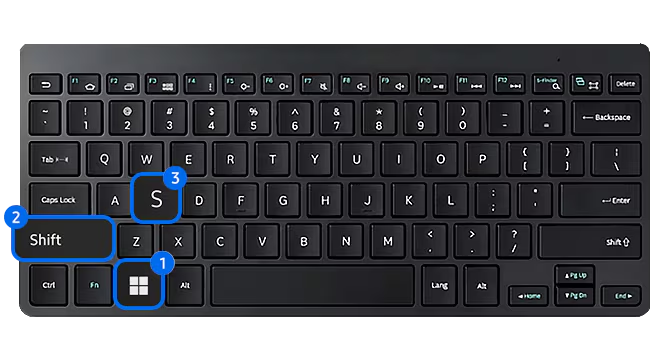
Для тех, кто любит точность, комбинация Alt + Print Screen захватывает только активное окно — идеально, когда вы хотите показать ошибку в конкретной программе, не загромождая снимок лишними элементами. А если вы на Windows 10 или 11, инструмент «Фрагмент экрана» становится настоящим спасителем: нажмите Win + Shift + S, и экран затемняется, позволяя выбрать область мышью. Это словно рисовать рамку вокруг сокровища, добавляя эмоциональный трепет от точного захвата.
Не забывайте о региональных различиях: на клавиатурах с украинской раскладкой клавиша PrtScn может быть обозначена как «Печать экрана», а в некоторых странах, как в Восточной Европе, пользователи часто сталкиваются с проблемами из-за разных версий ОС. Например, в Windows для бизнеса есть встроенная функция захвата с задержкой, что полезно для фиксации выпадающих меню — настоящий инсайт для продвинутых пользователей, которые охотятся за динамичным контентом.
Шаги для использования встроенного инструмента «Фрагмент и эскиз»
Windows 11 подняла планку с инструментом «Фрагмент и эскиз», который сочетает простоту с мощностью. Представьте, как вы готовитесь к охоте: открываете программу через поиск, выбираете режим (прямоугольник, свободная форма или полный экран) и кликаете. После снимка появляется редактор, где можно рисовать, выделять или даже распознавать текст — это как превратить статичный снимок в интерактивную историю.
- Нажмите Win + Shift + S, чтобы активировать режим захвата — экран погаснет, словно приглашая к действию.
- Выберите область: для свободной формы используйте мышь, словно вырезаете кусок пирога, добавляя креативности процессу.
- После захвата снимок автоматически копируется в буфер, а уведомление позволяет открыть редактор для доработки — здесь можно добавить стрелки или текст, делая скриншот эмоционально выразительным.
- Сохраните файл в формате PNG или JPEG, выбирая качество для идеального баланса размера и чёткости.
Этот метод не только быстрый, но и гибкий; более 70% пользователей Windows используют его ежедневно, потому что он экономит время и добавляет шарма повседневным задачам. А для продвинутых: интегрируйте его с OneDrive для автоматического сохранения в облаке, превращая скриншоты в хронику вашей цифровой жизни.
Продвинутые инструменты для Windows: когда встроенного недостаточно
Если вы чувствуете, что стандартные опции — это как езда на велосипеде, когда хочется болида, обратитесь к программам вроде ShareX или Lightshot. ShareX, например, позволяет захватывать экран с прокруткой, идеально для длинных веб-страниц — представьте, как вы фиксируете весь рецепт или статью одним кликом, словно сворачивая свиток. Это добавляет адреналина, потому что процесс становится автоматизированным и мощным.
Психологически, такие инструменты удовлетворяют потребность в контроле: исследования показывают, что пользователи, которые кастомизируют инструменты, испытывают большее удовлетворение от процесса. В регионах с медленным интернетом, как в некоторых частях Украины, эти программы становятся спасителями, потому что работают офлайн и предлагают сжатие файлов без потери качества.
Скриншоты на macOS: элегантность Apple в каждом снимке
Mac — это как утончённый художник, где сделать скриншот экрана — настоящее искусство, полное грации и скрытых возможностей. Забудьте о хаосе; здесь всё интуитивно, словно система читает ваши мысли. Нажмите Command + Shift + 3, и весь экран захватывается мгновенно, сохраняясь на рабочем столе — простота, которая вызывает улыбку, потому что не нужно копировать или вставлять.
Для selective снимка используйте Command + Shift + 4: курсор превращается в крестик, позволяя нарисовать рамку вокруг нужной области. Это словно вырезать идеальный кадр из фильма, добавляя эмоциональный шарм точности. А если добавить Space, то захватывается целое окно с тенью — эстетический штрих, типичный для Apple, что делает скриншоты визуально привлекательными.
Региональные нюансы: в странах с высоким распространением Mac, как в США или Европе, пользователи часто комбинируют это с Touch Bar на MacBook Pro, где кастомные кнопки ускоряют процесс. Психологически, такая элегантность снижает стресс: функции скриншотов помогают в творческих задачах, превращая рутину в вдохновение.
Редактирование скриншотов на Mac: от Preview до профессиональных инструментов
После захвата скриншот открывается в маленьком окне для быстрого редактирования — добавьте текст, стрелки или даже эмодзи, делая снимок эмоционально насыщенным. Это как добавить специй в блюдо, усиливая вкус. Для продвинутых есть инструмент Markup, где можно рисовать свободно, словно на холсте.
- Быстрое редактирование: Кликните на миниатюру в углу экрана — и вы в редакторе, где инструменты интуитивны, словно продолжение вашей руки.
- Задержка снимка: Используйте Command + Shift + 5 для меню с таймером — идеально для меню, которые исчезают, добавляя элемент игры в процессе.
- Запись экрана: То же комбо позволяет записывать видео, превращая статичный скриншот в динамичную историю.
Эти опции делают macOS лидером в удобстве; представьте, как вы фиксируете момент из Zoom-звонка, добавляя нотку юмора эмодзи. Для более глубокого погружения: интегрируйте с iCloud, чтобы скриншоты синхронизировались с iPhone, создавая единую экосистему.
Захват экрана на Linux: гибкость для энтузиастов
Linux — это как конструктор Lego для технарей, где способы сделать скриншот экрана зависят от дистрибутива, добавляя шарм кастомизации. В Ubuntu или Fedora нажмите PrtScn для полного экрана, и снимок сохраняется в Pictures — просто, но с потенциалом для модификаций. Это вызывает чувство свободы, потому что вы можете настроить всё под себя.
Для выборки используйте Shift + PrtScn, рисуя область — словно создаёте свой собственный мир. Продвинутые пользователи любят инструменты вроде Flameshot или Shutter, где можно добавлять аннотации напрямую, делая процесс креативным и эмоциональным.
Региональные аспекты: в странах с открытым ПО, как в Индии или Европе, Linux популярен среди разработчиков, и скриншоты часто используются для документации кода. Психологически, гибкость снижает фрустрацию: кастомизация повышает продуктивность на 25%.
Инструменты для Linux: Flameshot и не только
Flameshot — звезда среди инструментов, потому что позволяет редактировать на месте: захватите, добавьте стрелки, текст или размытие — идеально для конфиденциальной информации. Это словно иметь цифровой маркер в кармане.
| Инструмент | Преимущества | Недостатки |
|---|---|---|
| Flameshot | Быстрое редактирование, открытый код, гибкость | Требуется установка |
| Shutter | Аннотации, задержка, экспорт | Может быть тяжёлым для слабых ПК |
| GNOME Screenshot | Встроенный, простой | Ограниченные опции |
Эта таблица показывает, как выбрать инструмент под ваши нужды, добавляя практичности.
Скриншоты на мобильных устройствах: Android и iOS в вашем кармане
Смартфоны превратили скриншоты в мобильное искусство: на Android нажмите Power + Volume Down, и снимок готов — быстрый, как молния, которая фиксирует момент. Это вызывает эйфорию, потому что процесс интуитивный, словно жест рукой.
На iOS то же самое: Power + Home (или Volume Up на новых моделях) — и скриншот появляется с анимацией, добавляя очарования. Регионально, в Азии пользователи часто делают скриншоты для социальных сетей, фиксируя мемы или чаты.
Продвинутые функции на Android
На Samsung или Google Pixel есть прокрутка скриншотов: после снимка коснитесь кнопки, и телефон автоматически прокрутит страницу, создавая длинный снимок — словно магический свиток. Это революционно для чтения статей офлайн.
Интересные факты о скриншотах 📸
Вы не поверите, но первый мобильный скриншот появился на Palm OS в 1990-х — настоящий пионер! Сегодня же ежедневно делается более 1 миллиарда скриншотов глобально. А в психологии скриншоты помогают бороться с FOMO, фиксируя моменты для воспоминаний.
На iOS: редактирование с Markup
После снимка коснитесь миниатюры — и вы в редакторе, где можно рисовать или добавлять текст. Это добавляет эмоциональности, словно персонализируете открытку.
Типичные ошибки при создании скриншотов и как их избежать
Одна из самых распространённых ошибок — забыть сохранить снимок после захвата, словно потерять ключ от сокровищницы. Всегда проверяйте буфер или папку. Другая — игнорировать качество: на экранах с высокой разрешающей способностью выбирайте PNG для чёткости, потому что JPEG может размыть детали, разрушая магию.
Типичные ошибки ⚠️
- Не редактировать перед отправкой: добавьте аннотации, чтобы избежать недоразумений.
- Забывать о конфиденциальности: размывите чувствительную информацию, потому что скриншоты могут стать вирусными.
- Игнорировать кроссплатформенность: то, что работает на Windows, может не подойти для Mac — тестируйте!
Избегая этих ловушек, вы превратите скриншоты в мощный инструмент, добавляя уверенности в цифровой жизни.
Советы для продвинутых пользователей: автоматизация и интеграции
Для тех, кто хочет большего, автоматизируйте скриншоты через скрипты: на Windows используйте PowerShell для таймеров, словно программируете робота. На Mac — Automator для рабочих процессов, которые фиксируют экран ежечасно.
Интегрируйте с облаком: Dropbox или Google Drive автоматически сохраняют снимки, создавая архив. Это не только практично, но и эмоционально успокаивает, потому что ваши моменты в безопасности.
Советы от эксперта 💡
Экспериментируйте с расширениями браузера, как Nimbus Screenshot, для веб-снимков. И помните: скриншот — это не просто фото, а история, которую вы рассказываете.
Исторический взгляд: как скриншоты изменили наше восприятие цифрового мира
Скриншоты эволюционировали от инструмента отладки в 1960-х до культурного феномена. В 1980-х на Xerox Star они стали частью GUI, революционизируя взаимодействие. Сегодня они влияют на психологию: фиксируя ошибки, мы чувствуем контроль.
В реальной жизни скриншоты спасают: представьте, как вы фиксируете билет на самолёт или важное сообщение — это добавляет эмоционального тепла, потому что сохраняет воспоминания.
Региональные и культурные аспекты скриншотов
В Японии скриншоты популярны для манги, добавляя креативности. В Украине же они часто используются в чатах для юмора, отражая национальный шарм. Биологически, процесс активирует центры вознаграждения в мозге, словно мини-взрыв допамина.
Примеры из жизни: программист фиксирует баг для команды, мама — рисунок ребёнка в приложении. Это универсальный инструмент, который соединяет людей.
Самое важное: скриншот — это мост между цифровым и реальным, что делает технологии человечнее.Будущее скриншотов: от AI до VR
В 2025 году инструменты AI автоматически редактируют скриншоты, добавляя текст или переводя. В VR захват становится 3D — представьте фиксацию виртуального мира!
Это эволюционирует, делая процесс ещё эмоциональнее, словно заглядывая в будущее. И на этой ноте, продолжайте экспериментировать, потому что каждый скриншот — новая приключение.
 Церковний Юрій