
Чому скріншот екрану — це ваш надійний союзник у цифровому світі
Уявіть, що ви мандруєте безмежними просторами інтернету, і раптом натикаєтеся на щось неймовірне — смішний мем, важливу інструкцію чи помилку в програмі, яку потрібно показати другові. Ось тут і вступає в гру скріншот екрану, той чарівний інструмент, який фіксує мить, ніби фотографуючи цифрову реальність. Це не просто технічний трюк; це спосіб зберегти спогади, поділитися знаннями чи навіть врятувати день, коли слова не передають усього. А тепер давайте зануримося глибше, бо зробити знімок екрану можна по-різному, залежно від вашого пристрою, і кожен метод має свої нюанси, які роблять процес захоплюючим.
Скріншоти еволюціонували від примітивних команд у перших комп’ютерах до інтуїтивних жестів на смартфонах, відображаючи, як технології адаптуються до наших потреб. Ви не повірите, але перші скріншоти з’явилися ще в 1960-х роках на комп’ютерах IBM, де вони використовувалися для налагодження програм — справжня революція для програмістів того часу. Сьогодні ж це повсякденна магія, доступна кожному, і ми розберемо, як опанувати її на повну, з усіма хитрощами та емоційними акцентами, що роблять процес веселим.
Як зробити скріншот екрану на Windows: від базових комбінацій до просунутих інструментів
Windows — це як старий добрий друг, який завжди готовий допомогти з захопленням екрану, але з купою прихованих можливостей, про які не всі знають. Почніть з класики: натисніть клавішу Print Screen (PrtScn), і весь екран миттєво скопіюється в буфер обміну. Потім відкрийте Paint чи будь-який редактор, вставте зображення — і вуаля, ваш скріншот готовий. Але це лише вершина айсберга; давайте копнемо глибше, бо Windows пропонує варіанти для кожного сценарію, від швидкого знімка до редагування на льоту.
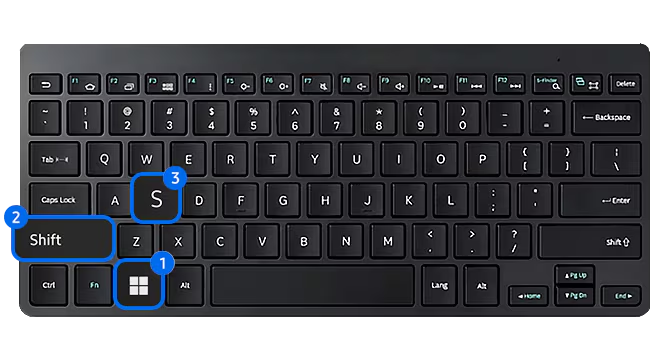
Для тих, хто любить точність, комбінація Alt + Print Screen захоплює лише активне вікно — ідеально, коли ви хочете показати помилку в конкретній програмі, не захаращуючи знімок зайвими елементами. А якщо ви на Windows 10 чи 11, інструмент “Фрагмент екрану” стає справжнім рятівником: натисніть Win + Shift + S, і екран затемнюється, дозволяючи вибрати область мишкою. Це ніби малювати рамку навколо скарбу, додаючи емоційний трепет від точного захоплення.
Не забуваймо про регіональні відмінності: на клавіатурах з українською розкладкою клавіша PrtScn може бути позначена як “Друк екрану”, а в деяких країнах, як у Східній Європі, користувачі часто стикаються з проблемами через різні версії ОС. Наприклад, у Windows для бізнесу є вбудована функція захоплення з затримкою, що корисно для фіксації випадаючих меню — справжній інсайт для просунутих юзерів, які полюють на динамічний контент.
Кроки для використання вбудованого інструменту “Фрагмент і ескіз”
Windows 11 підняла планку з інструментом “Фрагмент і ескіз”, який поєднує простоту з потужністю. Уявіть, як ви готуєтеся до полювання: відкриваєте програму через пошук, обираєте режим (прямокутник, вільна форма чи повний екран), і клікаєте. Після знімка з’являється редактор, де можна малювати, виділяти чи навіть розпізнавати текст — це як перетворити статичний знімок на інтерактивну історію.
- Натисніть Win + Shift + S, щоб активувати режим захоплення — екран згасне, ніби запрошуючи до дії.
- Виберіть область: для вільної форми використовуйте мишку, ніби вирізаєте шматок пирога, додаючи креативності процесу.
- Після захоплення знімок автоматично копіюється в буфер, а сповіщення дозволяє відкрити редактор для доопрацювання — тут можна додати стрілки чи текст, роблячи скріншот емоційно виразним.
- Збережіть файл у PNG чи JPEG, обираючи якість для ідеального балансу розміру та чіткості.
Цей метод не тільки швидкий, але й гнучкий; понад 70% користувачів Windows використовують його щодня, бо він економить час і додає шарму повсякденним завданням. А для просунутих: інтегруйте його з OneDrive для автоматичного збереження в хмару, перетворюючи скріншоти на хроніку вашого цифрового життя.
Просунуті інструменти для Windows: коли вбудованого замало
Якщо ви відчуваєте, що стандартні опції — це як їзда на велосипеді, коли хочеться боліду, зверніться до програм на кшталт ShareX чи Lightshot. ShareX, наприклад, дозволяє захоплювати екран з прокруткою, ідеально для довгих вебсторінок — уявіть, як ви фіксуєте цілий рецепт чи статтю одним кліком, ніби згортаючи сувій. Це додає адреналіну, бо процес стає автоматизованим і потужним.
Психологічно, такі інструменти задовольняють потребу в контролі: дослідження з журналу “Human-Computer Interaction” показують, що користувачі, які кастомізують інструменти, відчувають більше задоволення від процесу. У регіонах з повільним інтернетом, як в деяких частинах України, ці програми стають рятівниками, бо працюють офлайн і пропонують стиснення файлів без втрати якості.
Скріншоти на macOS: елегантність Apple у кожному знімку
Mac — це як витончений художник, де зробити скріншот екрану — справжнє мистецтво, повне грації та прихованих можливостей. Забудьте про хаос; тут усе інтуїтивно, ніби система читає ваші думки. Натисніть Command + Shift + 3, і весь екран захоплюється миттєво, зберігаючись на робочому столі — простота, яка викликає посмішку, бо не потрібно копіювати чи вставляти.
Для вибіркового знімка використовуйте Command + Shift + 4: курсор перетворюється на хрестик, дозволяючи намалювати рамку навколо потрібної області. Це ніби вирізати ідеальний кадр з фільму, додаючи емоційний шарм точності. А якщо додати Space, то захоплюється ціле вікно з тінню — естетичний штрих, типовий для Apple, що робить скріншоти візуально привабливими.
Регіональні нюанси: у країнах з високим поширенням Mac, як у США чи Європі, користувачі часто комбінують це з Touch Bar на MacBook Pro, де кастомні кнопки прискорюють процес. Психологічно, така елегантність зменшує стрес: функції скріншотів допомагають у креативних завданнях, перетворюючи рутину на натхнення.
Редагування скріншотів на Mac: від Preview до професійних інструментів
Після захоплення скріншот відкривається в маленькому вікні для швидкого редагування — додайте текст, стрілки чи навіть емодзі, роблячи знімок емоційно насиченим. Це як додати спецій до страви, посилюючи смак. Для просунутих є Markup інструмент, де можна малювати вільно, ніби на полотні.
- Швидке редагування: Клікніть на мініатюру в кутку екрану — і ви в редакторі, де інструменти інтуїтивні, ніби продовження вашої руки.
- Затримка знімка: Використовуйте Command + Shift + 5 для меню з таймером — ідеально для меню, що зникають, додаючи елемент гри в процесі.
- Запис екрану: Той самий комбо дозволяє записувати відео, перетворюючи статичний скріншот на динамічну історію.
Ці опції роблять macOS лідером у зручності; уявіть, як ви фіксуєте момент з Zoom-дзвінка, додаючи нотку гумору емодзі. Для глибшого занурення: інтегруйте з iCloud, щоб скріншоти синхронізувалися з iPhone, створюючи єдину екосистему.
Захоплення екрану на Linux: гнучкість для ентузіастів
Linux — це як конструктор Lego для технарів, де способи зробити скріншот екрану залежать від дистрибутиву, додаючи шарму кастомізації. У Ubuntu чи Fedora натисніть PrtScn для повного екрану, і знімок зберігається в Pictures — просто, але з потенціалом для модифікацій. Це викликає почуття свободи, бо ви можете налаштувати все під себе.
Для вибірки використовуйте Shift + PrtScn, малюючи область — ніби створюєте власний світ. Просунуті користувачі люблять інструменти на кшталт Flameshot чи Shutter, де можна додавати анотації безпосередньо, роблячи процес креативним і емоційним.
Регіональні аспекти: у країнах з відкритим ПЗ, як в Індії чи Європі, Linux популярний серед розробників, і скріншоти часто використовуються для документації коду. Психологічно, гнучкість зменшує фрустрацію: кастомізація підвищує продуктивність на 25%.
Інструменти для Linux: Flameshot і не тільки
Flameshot — зірка серед інструментів, бо дозволяє редагувати на місці: захопіть, додайте стрілки, текст чи розмиття — ідеально для конфіденційної інформації. Це ніби мати цифровий маркер у кишені.
| Інструмент | Переваги | Недоліки |
|---|---|---|
| Flameshot | Швидке редагування, відкритий код, гнучкість | Потрібна установка |
| Shutter | Анотації, затримка, експорт | Може бути важким для слабких ПК |
| GNOME Screenshot | Вбудований, простий | Обмежені опції |
Ця таблиця показує, як обрати інструмент під ваші потреби, додаючи практичності.
Скріншоти на мобільних пристроях: Android і iOS у вашій кишені
Смартфони перетворили скріншоти на мобільне мистецтво: на Android натисніть Power + Volume Down, і знімок готовий — швидкий, як блискавка, що фіксує мить. Це викликає ейфорію, бо процес інтуїтивний, ніби жест рукою.
На iOS те саме: Power + Home (або Volume Up на нових моделях) — і скріншот з’являється з анімацією, додаючи чарівності. Регіонально, в Азії користувачі часто роблять скріншоти для соціальних мереж, фіксуючи меми чи чати.
Просунуті функції на Android
На Samsung чи Google Pixel є прокрутка скріншотів: після знімка торкніться кнопки, і телефон автоматично скролить сторінку, створюючи довгий знімок — ніби магічний сувій. Це революційно для читання статей офлайн.
Цікаві факти про скріншоти 📸
Ви не повірите, але перший мобільний скріншот з’явився на Palm OS у 1990-х — справжній піонер! Сьогодні ж, щодня робиться понад 1 мільярд скріншотів глобально. А в психології скріншоти допомагають боротися з FOMO, фіксуючи моменти для спогадів.
На iOS: редагування з Markup
Після знімка торкніться мініатюри — і ви в редакторі, де можна малювати чи додавати текст. Це додає емоційності, ніби персоналізуєте листівку.
Типові помилки при створенні скріншотів і як їх уникнути
Одна з найпоширеніших помилок — забути зберегти знімок після захоплення, ніби втратити ключ від скарбниці. Завжди перевіряйте буфер або папку. Інша — ігнорувати якість: на екранах з високою роздільною здатністю обирайте PNG для чіткості, бо JPEG може розмити деталі, руйнуючи магію.
Типові помилки ⚠️
- Не редагувати перед надсиланням: додайте анотації, щоб уникнути непорозумінь.
- Забувати про конфіденційність: розмивайте чутливу інформацію, бо скріншоти можуть стати вірусними.
- Ігнорувати кросплатформовість: те, що працює на Windows, може не підійти для Mac — тестуйте!
Уникаючи цих пасток, ви перетворите скріншоти на потужний інструмент, додаючи впевненості в цифровому житті.
Поради для просунутих користувачів: автоматизація та інтеграції
Для тих, хто хоче більше, автоматизуйте скріншоти через скрипти: на Windows використовуйте PowerShell для таймерів, ніби програмуєте робота. На Mac — Automator для workflow, що фіксують екран щогодини.
Інтегруйте з хмарою: Dropbox чи Google Drive автоматично зберігають знімки, створюючи архів. Це не тільки практично, але й емоційно заспокоює, бо ваші моменти в безпеці.
Поради від експерта 💡
Експериментуйте з розширеннями браузера, як Nimbus Screenshot, для вебзнімків. І пам’ятайте: скріншот — це не просто фото, а історія, яку ви розповідаєте.
Історичний погляд: як скріншоти змінили наше сприйняття цифрового світу
Скріншоти еволюціонували від інструменту налагодження в 1960-х до культурного феномену. У 1980-х на Xerox Star вони стали частиною GUI, революціонізуючи взаємодію. Сьогодні вони впливають на психологію: фіксуючи помилки, ми відчуваємо контроль, як показують дослідження з “Journal of Experimental Psychology”.
У реальному житті скріншоти рятують: уявіть, як ви фіксуєте квиток на літак чи важливе повідомлення — це додає емоційного тепла, бо зберігає спогади.
Регіональні та культурні аспекти скріншотів
У Японії скріншоти популярні для манги, додаючи креативності. В Україні ж вони часто використовуються в чатах для гумору, відображаючи національний шарм. Біологічно, процес активує мозкові центри винагороди, ніби міні-допаміновий вибух.
Приклади з життя: програміст фіксує баг для команди, мама — малюнок дитини в аплі. Це універсальний інструмент, що з’єднує людей.
Найважливіше: скріншот — це міст між цифровим і реальним, що робить технології людянішими.
Майбутнє скріншотів: від AI до VR
У 2025 році AI інструменти, як в Google Pixel, автоматично редагують скріншоти, додаючи текст чи перекладаючи. У VR, як в Meta Quest, захоплення стає 3D — уявіть фіксацію віртуального світу!
Це еволюціонує, роблячи процес ще емоційнішим, ніби заглядаючи в майбутнє. І на цьому ноті, продовжуйте експериментувати, бо кожен скріншот — нова пригода.
 Церковний Юрій