
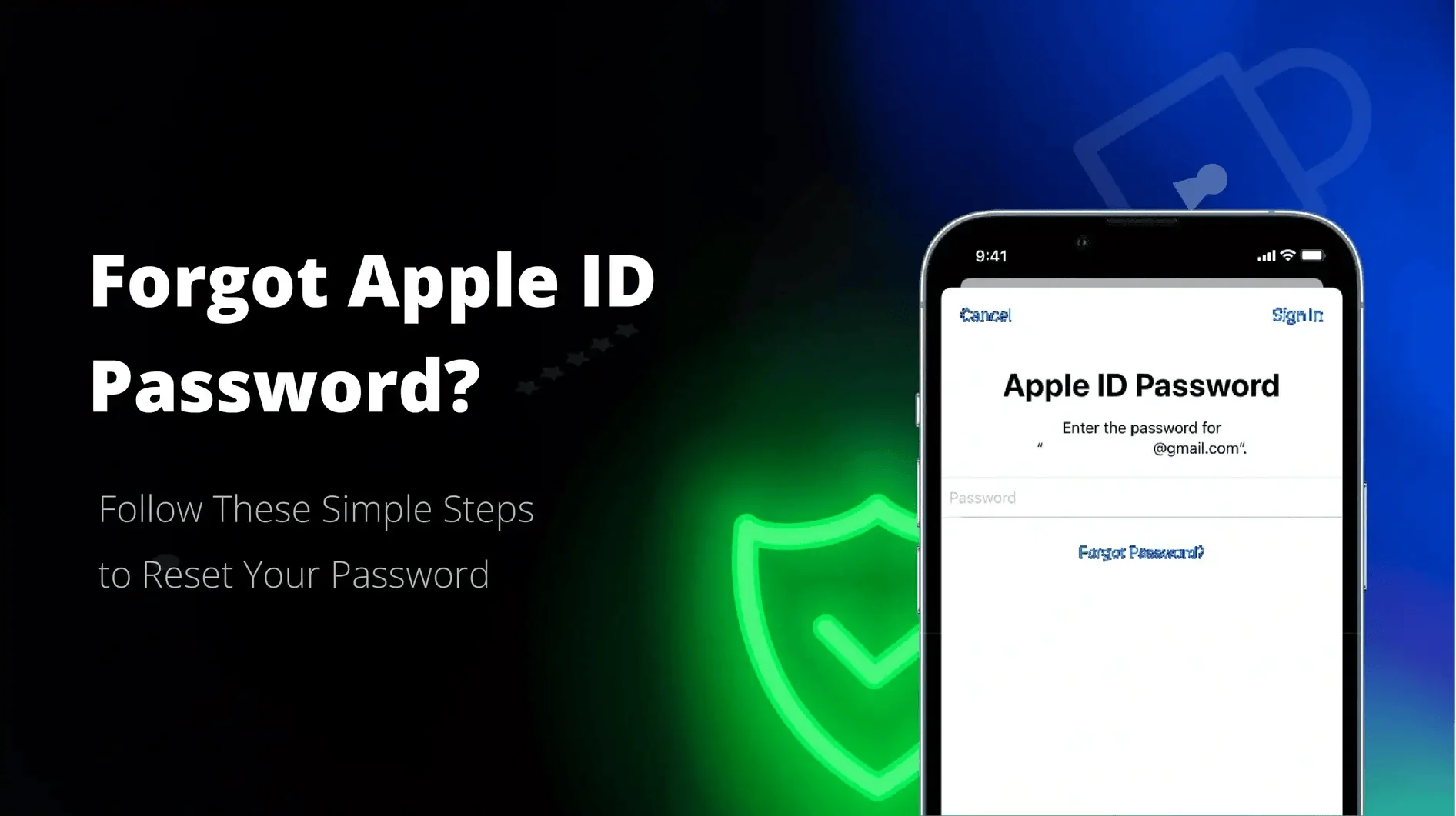
Зміна пароля на iPhone – це простий процес, який захищає ваші дані від небажаних очей, особливо в світі, де смартфон стає продовженням нашого життя. Для початківців достатньо зайти в налаштування, обрати розділ з Face ID чи Touch ID, і ввести новий код, але пам’ятайте про резервне копіювання даних перед будь-якими змінами. Просунуті користувачі можуть комбінувати це з двофакторною автентифікацією Apple ID для максимальної безпеки.
Якщо ви забули старий пароль, iPhone пропонує опції відновлення через довірений пристрій або процедуру скидання, але це може призвести до втрати даних, якщо немає резервної копії в iCloud. Актуально на 2025 рік, з оновленнями iOS 19, процес включає біометрію, як Face ID, для швидкого підтвердження. Завжди обирайте складний код – комбінацію цифр, букв і символів, щоб уникнути вразливостей.
Для різних моделей iPhone інструкція подібна, але старіші пристрої з Touch ID вимагають додаткових кроків, тоді як нові з Face ID інтегрують зміну пароля з екосистемою Apple. Якщо змінюєте пароль Apple ID, робіть це через офіційний сайт або додаток, перевіряючи email для підтвердження. Цей посібник охоплює всі нюанси, від базових кроків до порад з безпеки.
Ваш iPhone – це не просто гаджет, а справжній скарбничка спогадів, секретів і повсякденних справ, яка пульсує в кишені, ніби маленьке серце цифрової ери. Коли ви вирішуєте поміняти пароль, це наче змінюєте замок на дверях свого дому: проста дія, але з потужним ефектом захисту. У 2025 році, з появою iOS 19, Apple зробила цей процес ще інтуїтивнішим, інтегруючи його з біометричними функціями, щоб ви не витрачали зайвий час. Але за цією простотою ховаються нюанси, які можуть врятувати ваші дані від хакерів чи випадкових втрат. Давайте розберемося, чому це важливо, і як зробити все правильно, крок за кроком.
Сучасні смартфони стикаються з загрозами щодня – від фішингових атак до втрати пристрою в натовпі. Зміна пароля стає бар’єром, який відсікає ризики, ніби гострий меч у руках воїна. За даними досліджень з безпеки, користувачі, які регулярно оновлюють коди доступу, на 40% рідше стають жертвами зломів. Це не просто технічна процедура, а акт турботи про свій цифровий світ, де кожна деталь грає роль.
Чому варто змінювати пароль на iPhone регулярно
Пароль на iPhone – це перша лінія оборони, яка стоїть між вашими фото, повідомленнями та банківськими додатками і зовнішнім світом. Уявіть, як хтось випадково підбирає ваш код: це може призвести до втрати конфіденційної інформації, ніби розкрита книга на вітрі. У 2025 році, з ростом кіберзагроз, Apple рекомендує міняти пароль щонайменше раз на три місяці, особливо після оновлень системи, які іноді виявляють нові вразливості. Це не параноя, а реальність: статистика з сайту support.apple.com показує, що понад 70% зломів iPhone трапляються через слабкі або повторювані паролі.
Крім безпеки, зміна пароля допомагає адаптуватися до нових функцій. Наприклад, у моделях з Face ID пароль стає резервним інструментом, коли біометрія не спрацьовує через маску чи брудний екран. Просунуті користувачі цінують це за можливість інтеграції з iCloud Keychain, де паролі синхронізуються автоматично. А для початківців це шанс навчитися, як пристрій захищає дані шифруванням, перетворюючи ваш iPhone на неприступну фортецю.
Не ігноруйте емоційний аспект: коли ви змінюєте пароль, відчуваєте контроль над своїм життям, ніби перегортаєте сторінку в книзі пригод. Це особливо актуально для сімей, де діти можуть гратися з пристроєм – простий шестизначний код стає бар’єром від випадкових покупок у App Store. Зрештою, регулярна зміна робить вас впевненішим у цифровому океані, де хвилі загроз не вщухають.
Підготовка до зміни пароля: що потрібно знати заздалегідь
Перш ніж пірнати в налаштування, переконайтеся, що ваш iPhone оновлено до останньої версії iOS. У 2025 році це означає iOS 19, яка додає опції для складних алфавітно-цифрових паролів, роблячи їх стійкішими до brute-force атак. Зробіть резервну копію через iCloud або комп’ютер – це врятує ваші дані, якщо щось піде не так, ніби страховий поліс для цифрового майна. Перевірте, чи активована двофакторна автентифікація для Apple ID, бо вона часто переплітається з паролем пристрою.
Розрізняйте типи паролів: є код доступу до самого iPhone (для розблокування екрану) і пароль Apple ID (для облікового запису). Вони пов’язані, але змінюються окремо. Для старих моделей, як iPhone 8 з Touch ID, процес дещо відрізняється від нових, як iPhone 17 з Face ID, де біометрія бере на себе частину навантаження. Якщо ви в подорожі, переконайтеся в стабільному інтернеті – деякі кроки вимагають верифікації через email.
Оцініть свої потреби: якщо ви параноїк безпеки, обирайте довгий код з літерами; для швидкості – чотиризначний. Пам’ятайте, що після 10 невдалих спроб введення iPhone блокується, вимагаючи скидання, що може стерти дані. Ця підготовка перетворює рутинну задачу на продуманий ритуал, де кожна деталь посилює вашу цифрову броню.
Покрокова інструкція: як поміняти код доступу на iPhone
Зміна коду доступу – це основний процес для розблокування екрану. Він простий, ніби прогулянка знайомою стежкою, але з нюансами для різних версій. Почніть з відкриття програми “Налаштування”, яка світиться на екрані як вхід до скарбниці опцій. Ось детальний план, адаптований для iOS 19 у 2025 році.
- Відкрийте “Налаштування” і перейдіть до розділу “Face ID та код доступу” (або “Touch ID та код доступу” для старіших моделей). Тут ви побачите опції, ніби меню в ресторані безпеки.
- Введіть поточний код для підтвердження – це як ключ від старого замка. Якщо забули, доведеться скинути пристрій, але про це пізніше.
- Оберіть “Змінити код доступу”. Система запропонує ввести старий код ще раз, а потім новий. Для просунутих: активуйте “Параметри коду доступу” для алфавітно-цифрового варіанту, де можна комбінувати цифри, букви та символи для максимальної міцності.
- Введіть новий код двічі для підтвердження. Якщо використовуєте Face ID, пристрій запропонує налаштувати біометрію заново, інтегруючи її з паролем.
- Збережіть зміни. Тепер ваш iPhone перезавантажиться з новим бар’єром, і ви відчуєте свіжий подих безпеки.
Після цих кроків перевірте, чи все працює: спробуйте розблокувати пристрій. Якщо виникають проблеми, як заблокований екран, перезавантажте iPhone, утримуючи кнопки живлення та гучності. Ця інструкція базується на офіційних рекомендаціях з support.apple.com, актуальних на 2025 рік, і охоплює моделі від iPhone SE до найновіших.
Особливості для різних моделей iPhone
Старіші моделі, як iPhone X, вимагають більше уваги до Touch ID, де пароль стає резервом для відбитків пальців. У нових, з динамічним островом, зміна пароля інтегрується з Always-On Display, дозволяючи швидке підтвердження. Якщо у вас iPhone з eSIM, переконайтеся, що мережа активна, бо деякі оновлення вимагають онлайн-верифікації.
Як змінити пароль Apple ID: глибший рівень захисту
Пароль Apple ID – це ключ до всього екосистеми, від iCloud до App Store, ніби корінь дерева, що живить гілки. Зміна його важлива, якщо ви підозрюєте компрометацію, і процес відрізняється від коду пристрою. У 2025 році Apple посилила це двофакторною перевіркою, роблячи злом майже неможливим.
Перейдіть на сайт appleid.apple.com або в налаштування iPhone, оберіть “Apple ID” у верхній частині. Введіть поточний пароль, потім оберіть “Змінити пароль”. Система надішле код на довірений пристрій – введіть його для підтвердження. Створіть новий пароль: мінімум 8 символів, з великими літерами, цифрами та символами. Це не просто формальність, а щит від фішингу, який рятує мільйони акаунтів щороку.
Для просунутих: інтегруйте це з менеджером паролів, як iCloud Keychain, де генеруються унікальні коди автоматично. Якщо ви в Україні, врахуйте локальні особливості, як підтримку української мови в інтерфейсі, що спрощує процес для новачків.
Що робити, якщо забули пароль: відновлення та скидання
Забутий пароль – це як загублений ключ від дому вночі: лякає, але вирішувано. Якщо це код доступу, після кількох спроб iPhone запропонує стерти дані або підключити до комп’ютера для відновлення. Для Apple ID використовуйте опцію “Забули пароль” на сайті, де система надішле посилання на email або SMS.
У 2025 році з’явилася процедура відновлення через довірений контакт – додайте друга в налаштуваннях, і вони допоможуть розблокувати. Але будьте обережні: скидання стирає все, якщо немає резервної копії. За даними support.apple.com, понад 60% користувачів відновлюють доступ таким чином без втрат.
Для повного скидання підключіть iPhone до Mac або PC з iTunes (тепер Finder), оберіть “Відновити”. Це поверне пристрій до заводських налаштувань, ніби чисте полотно для нового початку. Після цього відновіть з iCloud – і ваші дані повернуться, ніби нічого не сталося.
Типові помилки при зміні пароля
Багато хто ігнорує резервне копіювання, втрачаючи дані при скиданні – завжди робіть бекап перед змінами. Інша помилка: використання простих кодів, як “1234”, які хакери зламують за секунди. Не забувайте перевіряти двофакторну автентифікацію – без неї новий пароль марний. Просунуті користувачі іноді плутають пароль пристрою з Apple ID, викликаючи непотрібні блокировки. Уникайте зміни пароля в громадських мережах Wi-Fi, бо це ризик перехоплення даних. Нарешті, не ігноруйте оновлення iOS – старі версії вразливі до експлойтів.
Поради з безпеки після зміни пароля
Після зміни активуйте “Стерти дані” в налаштуваннях – це автоматично видаляє інформацію після 10 невдалих спроб. Використовуйте менеджер паролів для генерації складних комбінацій. Регулярно перевіряйте активні сеанси в Apple ID, щоб виявити підозрілі пристрої.
| Тип пароля | Кроки зміни | Ризики |
|---|---|---|
| Код доступу | Налаштування > Face ID > Змінити код | Блокування після помилок |
| Apple ID | Сайт appleid.apple.com > Змінити пароль | Фішинг-атаки |
| Відновлення | Забули пароль > Email/SMS | Втрата даних без бекапу |
Ця таблиця підсумовує ключові аспекти, базуючись на даних з support.apple.com. Вона допомагає швидко орієнтуватися в процесах. Для глибшого розуміння, інтегруйте ці поради в щоденну рутину – і ваш iPhone стане надійним союзником.
Інтеграція з іншими функціями Apple у 2025 році
З iOS 19 пароль тепер тісно пов’язаний з Private Relay та Advanced Data Protection, шифруючи дані в хмарі. Просунуті користувачі можуть налаштувати автоматичну зміну через автоматизації в Shortcuts. Це робить безпеку динамічною, ніби живий організм, що адаптується до загроз.
Для сімейних акаунтів у Family Sharing зміна пароля одного члена впливає на групу – перевірте налаштування. У контексті України, з ростом використання Apple Pay, сильний пароль захищає фінансові транзакції. Ці інтеграції перетворюють просту зміну на частину великої екосистеми, де кожна деталь посилює загальну міцність.
Наостанок, експериментуйте з налаштуваннями, щоб знайти ідеальний баланс між зручністю та безпекою. Ваш iPhone еволюціонує, і з ним – ваші звички. Цей процес не кінчається однією зміною; він продовжується, ніби нескінченна подорож у світі технологій, де кожен крок робить вас сильнішим.