
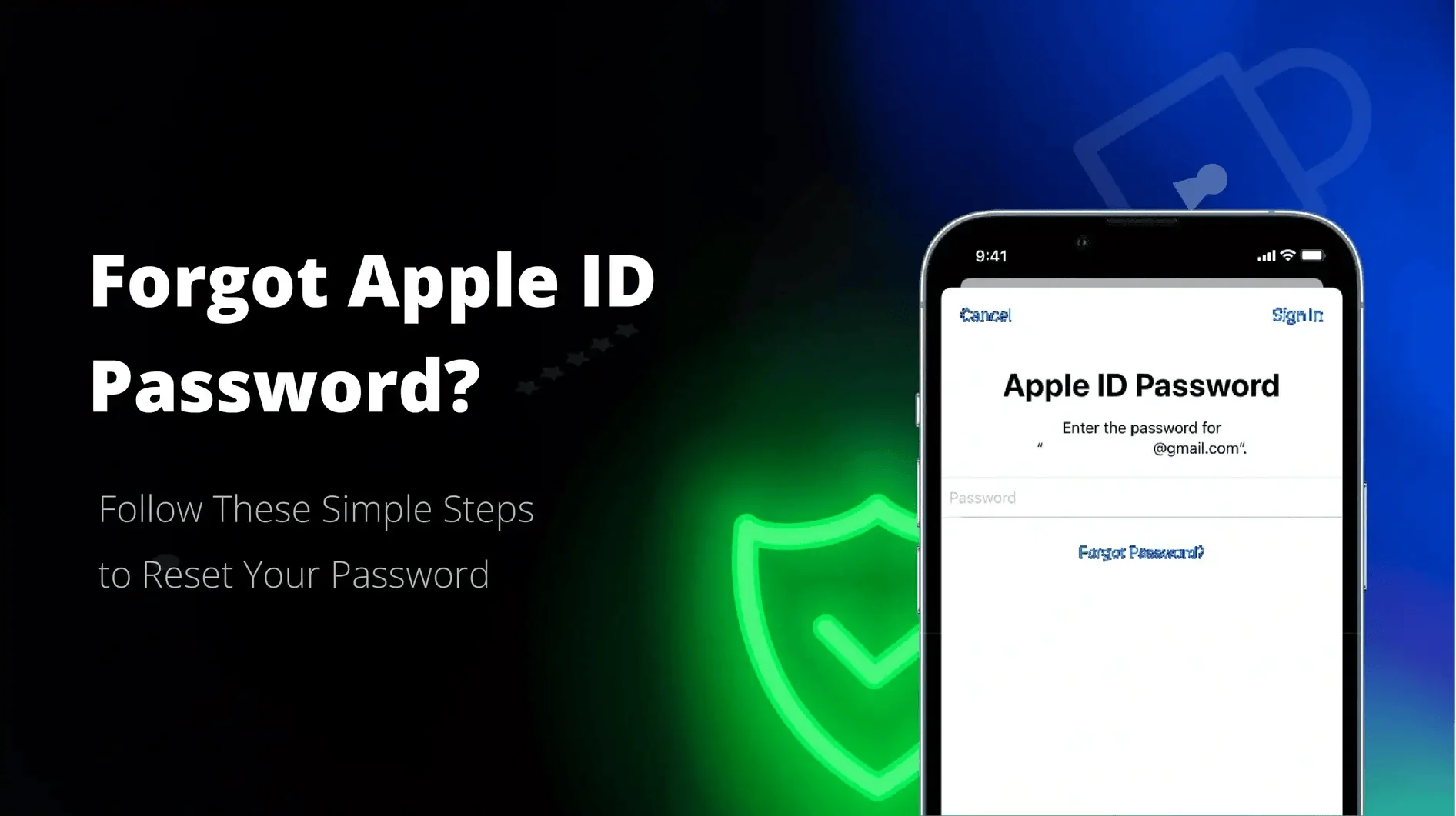
Смена пароля на iPhone — это простой процесс, который защищает ваши данные от нежелательных глаз, особенно в мире, где смартфон становится продолжением нашей жизни. Для начинающих достаточно зайти в настройки, выбрать раздел с Face ID или Touch ID и ввести новый код, но помните о резервном копировании данных перед любыми изменениями. Продвинутые пользователи могут комбинировать это с двухфакторной аутентификацией Apple ID для максимальной безопасности.
Если вы забыли старый пароль, iPhone предлагает опции восстановления через доверенное устройство или процедуру сброса, но это может привести к потере данных, если нет резервной копии в iCloud. Актуально на 2025 год, с обновлениями iOS 19, процесс включает биометрию, такую как Face ID, для быстрого подтверждения. Всегда выбирайте сложный код — комбинацию цифр, букв и символов, чтобы избежать уязвимостей.
Для разных моделей iPhone инструкция похожа, но старые устройства с Touch ID требуют дополнительных шагов, в то время как новые с Face ID интегрируют смену пароля с экосистемой Apple. Если меняете пароль Apple ID, делайте это через официальный сайт или приложение, проверяя email для подтверждения. Этот гид охватывает все нюансы, от базовых шагов до советов по безопасности.
Ваш iPhone — это не просто гаджет, а настоящая копилка воспоминаний, секретов и повседневных дел, которая пульсирует в кармане, словно маленькое сердце цифровой эры. Когда вы решаете поменять пароль, это словно меняете замок на дверях своего дома: простое действие, но с мощным эффектом защиты. В 2025 году, с появлением iOS 19, Apple сделала этот процесс еще более интуитивным, интегрируя его с биометрическими функциями, чтобы вы не тратили лишнее время. Но за этой простотой скрываются нюансы, которые могут спасти ваши данные от хакеров или случайных потерь. Давайте разберемся, почему это важно, и как сделать все правильно, шаг за шагом.
Современные смартфоны сталкиваются с угрозами ежедневно — от фишинговых атак до потери устройства в толпе. Смена пароля становится барьером, который отсекает риски, словно острый меч в руках воина. По данным исследований по безопасности, пользователи, которые регулярно обновляют коды доступа, на 40% реже становятся жертвами взломов. Это не просто техническая процедура, а акт заботы о своем цифровом мире, где каждая деталь играет роль.
Почему стоит менять пароль на iPhone регулярно
Пароль на iPhone — это первая линия обороны, которая стоит между вашими фото, сообщениями и банковскими приложениями и внешним миром. Представьте, как кто-то случайно подбирает ваш код: это может привести к потере конфиденциальной информации, словно раскрытая книга на ветру. В 2025 году, с ростом киберугроз, Apple рекомендует менять пароль как минимум раз в три месяца, особенно после обновлений системы, которые иногда выявляют новые уязвимости. Это не паранойя, а реальность: статистика с сайта support.apple.com показывает, что более 70% взломов iPhone происходят из-за слабых или повторяющихся паролей.
Кроме безопасности, смена пароля помогает адаптироваться к новым функциям. Например, в моделях с Face ID пароль становится резервным инструментом, когда биометрия не срабатывает из-за маски или грязного экрана. Продвинутые пользователи ценят это за возможность интеграции с iCloud Keychain, где пароли синхронизируются автоматически. А для начинающих это шанс научиться, как устройство защищает данные шифрованием, превращая ваш iPhone в неприступную крепость.
Не игнорируйте эмоциональный аспект: когда вы меняете пароль, чувствуете контроль над своей жизнью, словно переворачиваете страницу в книге приключений. Это особенно актуально для семей, где дети могут играть с устройством — простой шестизначный код становится барьером от случайных покупок в App Store. В итоге, регулярная смена делает вас увереннее в цифровом океане, где волны угроз не утихают.
Подготовка к смене пароля: что нужно знать заранее
Прежде чем погружаться в настройки, убедитесь, что ваш iPhone обновлен до последней версии iOS. В 2025 году это значит iOS 19, которая добавляет опции для сложных буквенно-цифровых паролей, делая их устойчивее к brute-force атакам. Сделайте резервную копию через iCloud или компьютер — это спасет ваши данные, если что-то пойдет не так, словно страховой полис для цифрового имущества. Проверьте, активирована ли двухфакторная аутентификация для Apple ID, потому что она часто переплетается с паролем устройства.
Различайте типы паролей: есть код доступа к самому iPhone (для разблокировки экрана) и пароль Apple ID (для учетной записи). Они связаны, но меняются отдельно. Для старых моделей, как iPhone 8 с Touch ID, процесс немного отличается от новых, как iPhone 17 с Face ID, где биометрия берет на себя часть нагрузки. Если вы в путешествии, убедитесь в стабильном интернете — некоторые шаги требуют верификации через email.
Оцените свои потребности: если вы параноик безопасности, выбирайте длинный код с буквами; для скорости — четырехзначный. Помните, что после 10 неудачных попыток ввода iPhone блокируется, требуя сброса, что может стереть данные. Эта подготовка превращает рутинную задачу в продуманный ритуал, где каждая деталь усиливает вашу цифровую броню.
Пошаговая инструкция: как поменять код доступа на iPhone
Смена кода доступа — это основной процесс для разблокировки экрана. Он простой, словно прогулка знакомой тропинкой, но с нюансами для разных версий. Начните с открытия приложения "Настройки", которое светится на экране как вход в сокровищницу опций. Вот детальный план, адаптированный для iOS 19 в 2025 году.
- Откройте "Настройки" и перейдите в раздел "Face ID и код доступа" (или "Touch ID и код доступа" для старых моделей). Здесь вы увидите опции, словно меню в ресторане безопасности.
- Введите текущий код для подтверждения — это как ключ от старого замка. Если забыли, придется сбросить устройство, но об этом позже.
- Выберите "Изменить код доступа". Система предложит ввести старый код еще раз, а затем новый. Для продвинутых: активируйте "Параметры кода доступа" для буквенно-цифрового варианта, где можно комбинировать цифры, буквы и символы для максимальной прочности.
- Введите новый код дважды для подтверждения. Если используете Face ID, устройство предложит настроить биометрию заново, интегрируя ее с паролем.
- Сохраните изменения. Теперь ваш iPhone перезагрузится с новым барьером, и вы почувствуете свежее дыхание безопасности.
После этих шагов проверьте, все ли работает: попробуйте разблокировать устройство. Если возникают проблемы, как заблокированный экран, перезагрузите iPhone, удерживая кнопки питания и громкости. Эта инструкция основана на официальных рекомендациях с support.apple.com, актуальных на 2025 год, и охватывает модели от iPhone SE до самых новых.
Особенности для разных моделей iPhone
Старые модели, как iPhone X, требуют больше внимания к Touch ID, где пароль становится резервом для отпечатков пальцев. В новых, с динамическим островом, смена пароля интегрируется с Always-On Display, позволяя быстрое подтверждение. Если у вас iPhone с eSIM, убедитесь, что сеть активна, потому что некоторые обновления требуют онлайн-верификации.
Как изменить пароль Apple ID: более глубокий уровень защиты
Пароль Apple ID — это ключ ко всей экосистеме, от iCloud до App Store, словно корень дерева, питающий ветви. Смена его важна, если вы подозреваете компрометацию, и процесс отличается от кода устройства. В 2025 году Apple усилила это двухфакторной проверкой, делая взлом почти невозможным.
Перейдите на сайт appleid.apple.com или в настройки iPhone, выберите "Apple ID" в верхней части. Введите текущий пароль, затем выберите "Изменить пароль". Система отправит код на доверенное устройство — введите его для подтверждения. Создайте новый пароль: минимум 8 символов, с заглавными буквами, цифрами и символами. Это не просто формальность, а щит от фишинга, который спасает миллионы аккаунтов ежегодно.
Для продвинутых: интегрируйте это с менеджером паролей, как iCloud Keychain, где генерируются уникальные коды автоматически. Если вы в Украине, учтите локальные особенности, как поддержку украинского языка в интерфейсе, что упрощает процесс для новичков.
Что делать, если забыли пароль: восстановление и сброс
Забытый пароль — это как потерянный ключ от дома ночью: пугает, но решаемо. Если это код доступа, после нескольких попыток iPhone предложит стереть данные или подключить к компьютеру для восстановления. Для Apple ID используйте опцию "Забыли пароль" на сайте, где система отправит ссылку на email или SMS.
В 2025 году появилась процедура восстановления через доверенный контакт — добавьте друга в настройках, и они помогут разблокировать. Но будьте осторожны: сброс стирает все, если нет резервной копии. По данным support.apple.com, более 60% пользователей восстанавливают доступ таким образом без потерь.
Для полного сброса подключите iPhone к Mac или PC с iTunes (теперь Finder), выберите "Восстановить". Это вернет устройство к заводским настройкам, словно чистый холст для нового начала. После этого восстановите из iCloud — и ваши данные вернутся, словно ничего не случилось.
Типичные ошибки при смене пароля
Многие игнорируют резервное копирование, теряя данные при сбросе — всегда делайте бэкап перед изменениями. Другая ошибка: использование простых кодов, как "1234", которые хакеры взламывают за секунды. Не забывайте проверять двухфакторную аутентификацию — без нее новый пароль бесполезен. Продвинутые пользователи иногда путают пароль устройства с Apple ID, вызывая ненужные блокировки. Избегайте смены пароля в общественных сетях Wi-Fi, потому что это риск перехвата данных. Наконец, не игнорируйте обновления iOS — старые версии уязвимы к эксплойтам.
Советы по безопасности после смены пароля
После смены активируйте "Стереть данные" в настройках — это автоматически удаляет информацию после 10 неудачных попыток. Используйте менеджер паролей для генерации сложных комбинаций. Регулярно проверяйте активные сеансы в Apple ID, чтобы выявить подозрительные устройства.
| Тип пароля | Шаги смены | Риски |
|---|---|---|
| Код доступа | Настройки > Face ID > Изменить код | Блокировка после ошибок |
| Apple ID | Сайт appleid.apple.com > Изменить пароль | Фишинговые атаки |
| Восстановление | Забыли пароль > Email/SMS | Потеря данных без бэкапа |
Эта таблица подводит итог ключевым аспектам, основываясь на данных с support.apple.com. Она помогает быстро ориентироваться в процессах. Для более глубокого понимания интегрируйте эти советы в повседневную рутину — и ваш iPhone станет надежным союзником.
Интеграция с другими функциями Apple в 2025 году
С iOS 19 пароль теперь тесно связан с Private Relay и Advanced Data Protection, шифруя данные в облаке. Продвинутые пользователи могут настроить автоматическую смену через автоматизации в Shortcuts. Это делает безопасность динамичной, словно живой организм, адаптирующийся к угрозам.
Для семейных аккаунтов в Family Sharing смена пароля одного члена влияет на группу — проверьте настройки. В контексте Украины, с ростом использования Apple Pay, сильный пароль защищает финансовые транзакции. Эти интеграции превращают простую смену в часть большой экосистемы, где каждая деталь усиливает общую прочность.
В завершение, экспериментируйте с настройками, чтобы найти идеальный баланс между удобством и безопасностью. Ваш iPhone эволюционирует, и с ним — ваши привычки. Этот процесс не заканчивается одной сменой; он продолжается, словно бесконечное путешествие в мире технологий, где каждый шаг делает вас сильнее.