
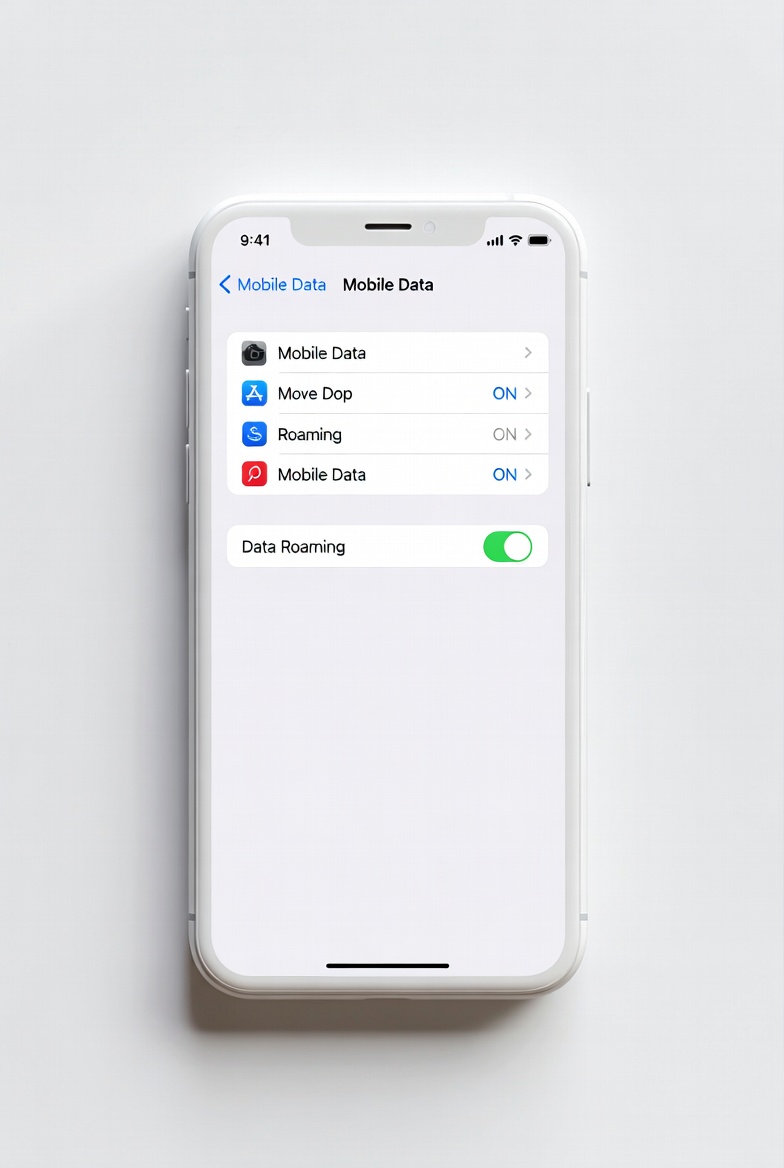
Увімкнути роумінг на айфоні означає активувати опцію «Роумінг даних» у розділі Стільникові дані, щоб пристрій міг підключатися до мереж іноземних операторів за кордоном або альтернативних мереж у межах України. Процес займає менше хвилини: відкриваєте Налаштування, переходите в потрібний розділ і перемикаєте тумблер. Для власників Dual SIM або eSIM потрібно вказати конкретний номер, але принцип залишається однаковим.
З 2026 року для українців у 27 країнах ЄС роумінг став значно комфортнішим завдяки режиму Roam Like at Home — дзвінки, SMS та інтернет тарифікуються за домашніми пакетами без додаткових зборів у тарифах Київстар, Vodafone та lifecell. Однак навіть у такому випадку на iPhone обов’язково вмикають роумінг даних, інакше зв’язок не з’явиться. Перед поїздкою завжди перевіряйте умови у свого оператора.
Цей посібник охоплює все: від підготовки та покрокових інструкцій для різних моделей і версій iOS до усунення проблем, економії трафіку та роботи з eSIM. Ви дізнаєтеся, як уникнути зайвих витрат і забезпечити стабільний зв’язок у будь-якій ситуації.
Що таке роумінг і коли його потрібно вмикати
Роумінг — це технологія, яка дозволяє вашому iPhone використовувати мережу іншого оператора, коли домашня мережа недоступна. Розрізняють національний роумінг (всередині України, коли ви в зоні слабкого покриття) та міжнародний (за кордоном). У 2026 році основна відмінність полягає в тарифах: у ЄС для більшості українських абонентів діє принцип «як удома», а поза ЄС — окремі пакети з фіксованою платою за гігабайти чи хвилини.
Без увімкненого роумінгу даних iPhone просто не зможе завантажувати карти, перевіряти пошту чи користуватися месенджерами через мобільний інтернет. Голосові дзвінки та SMS часто працюють автоматично, але для стабільного інтернету потрібен цей параметр. У практиці багато користувачів забувають про нього і потім дивуються, чому «немає мережі».
На iPhone роумінг стосується переважно даних. Голосовий роумінг у сучасних GSM-мережах (як в Україні) вмикається автоматично після вибору мережі. Якщо ви подорожуєте в регіони з 5G-покриттям, роумінг також підтримує швидкісний інтернет, але тільки за умови, що оператор вашого тарифу його пропонує.
Підготовка перед поїздкою: що зробити заздалегідь
Перший і найважливіший крок — зв’язатися зі своїм оператором. Навіть якщо в ЄС діє Roam Like at Home, для країн поза Європою потрібно активувати послугу міжнародного роумінгу та, за потреби, купити пакет гігабайт. У Київстар, Vodafone чи lifecell це роблять через застосунок, особистий кабінет або дзвінок до підтримки. Перевірте ліміт трафіку — у 2026 році багато пакетів пропонують 10–20 ГБ на місяць за фіксованою ціною.
Оновіть iOS до останньої версії. У 2026 році новіші збірки iOS оптимізують перемикання мереж і зменшують витрати батареї в роумінгу. Також увімкніть автоматичне визначення дати й часу в Налаштуваннях > Загальні > Дата і час — це допомагає iPhone швидше реєструватися в іноземній мережі.
Розгляньте eSIM як альтернативу. Багато мандрівників купують локальний eSIM ще вдома через застосунки типу Airalo чи безпосередньо в iPhone після прибуття. Це часто дешевше традиційного роумінгу і дозволяє зберегти основний номер для дзвінків.
Покрокова інструкція: як увімкнути роумінг даних на iPhone
Інструкція однакова для iPhone 13, 15, 16, 17 та пізніших моделей станом на 2026 рік. Відкрийте застосунок Налаштування — сіру іконку з шестернею.
- Торкніться розділу «Стільникові дані» (або «Стільниковий зв’язок» у деяких версіях iOS).
- Увімкніть перемикач «Стільникові дані», якщо він вимкнений.
- Для однієї SIM-картки або eSIM: торкніться «Опції стільникових даних» і активуйте «Роумінг даних». Тумблер стане зеленим.
- Для Dual SIM або Dual eSIM: оберіть потрібний номер (Основний або Додатковий), потім торкніться «Опції стільникових даних» і увімкніть «Роумінг даних» саме для цієї лінії.
Після активації iPhone автоматично шукатиме доступні мережі. Зачекайте 10–30 секунд — у рядку статусу з’явиться назва оператора та індикатор сигналу. Якщо інтернет не працює, перезавантажте пристрій або ввімкніть режим польоту на 30 секунд.
Щоб вимкнути роумінг після повернення, повторіть кроки і вимкніть тумблер. Це заощадить гроші, якщо ви забудете зробити це вручну.
Налаштування для Dual SIM, eSIM та національного роумінгу
Dual SIM став стандартною функцією. Якщо у вас фізична SIM і eSIM, переконайтеся, що для основного номера (який використовуєте вдома) роумінг вимкнено, а для туристичного eSIM — увімкнено. У Налаштуваннях > Стільникові дані > Дозволити перемикання стільникових даних краще вимкнути, щоб уникнути автоматичного переходу на дорожчий тариф.
Для національного роумінгу в Україні (наприклад, у віддалених районах) зробіть таке:
- У Стільникові дані торкніться «Вибір мережі».
- Вимкніть «Автовибір».
- Оберіть доступну мережу: Vodafone UA, UA-KYIVSTAR чи LIFECELL.
- Переконайтеся, що роумінг даних увімкнено.
Це особливо корисно під час поїздок Карпатами чи півднем країни, де покриття одного оператора може бути слабким.
Типові помилки при увімкненні роумінгу
Забувають активувати послугу в оператора. Навіть якщо тумблер увімкнено, без активації в особистому кабінеті роумінг не запрацює.
Вмикають роумінг завчасно вдома. Це призводить до автоматичного підключення до чужих мереж і зайвих витрат.
Не перезавантажують пристрій після зміни налаштувань. iPhone іноді потребує перезавантаження для реєстрації в новій мережі.
Ігнорують Dual SIM. Активують роумінг тільки на одній лінії, а використовують іншу для даних.
Не перевіряють дату й час. Неправильні налаштування заважають швидкій реєстрації в мережі.
Усунення проблем: коли роумінг не працює
Якщо після активації ви бачите «Немає мережі» або «Тільки SOS», спочатку ввімкніть режим польоту на 30 секунд і вимкніть. Це змушує iPhone заново шукати мережі. Перевірте, чи увімкнено автоматичне визначення дати й часу.
Оновіть налаштування оператора: Налаштування > Загальні > Оновлення налаштувань оператора. Якщо проблема триває, скиньте налаштування мережі (Налаштування > Загальні > Перенесення або Скидання iPhone > Скинути > Скинути налаштування мережі). Це не видаляє дані, але видаляє збережені Wi-Fi та VPN.
У 2026 році iOS добре працює з 5G-роумінгом. Якщо 5G не з’являється, у Опціях стільникових даних оберіть «5G Авто» або «LTE» для стабільності.
Поради з економії трафіку та альтернативні варіанти
Увімкніть режим низького споживання даних у Стільникові дані > Опції стільникових даних > Режим низького обсягу даних. Це обмежує фонове оновлення застосунків. Використовуйте Wi-Fi Calling, якщо доступний Wi-Fi — це дозволяє дзвонити без мобільного роумінгу.
Для просунутих користувачів eSIM — найкращий вибір. Після прибуття в аеропорту відкрийте Налаштування > Стільникові дані > Додати eSIM і купіть локальний план. Багато сервісів пропонують 10 ГБ за 10–15 євро на тиждень.
Моніторте споживання: у Стільникові дані ви бачите точну статистику по кожній лінії. Якщо перевищуєте ліміт, швидкість падає — це стандартна практика операторів.
| Параметр | Одна SIM/eSIM | Dual SIM |
|---|---|---|
| Де вмикати роумінг | Опції стільникових даних | Для кожного номера окремо |
| Автовибір мережі | Не потрібен для міжнародного | Вимкнути для національного |
| Режим низького обсягу даних | Рекомендується | Окремо для кожної лінії |
| Час активації | Після прибуття | Після прибуття |
Дані в таблиці базуються на офіційних рекомендаціях підтримки Apple.
За моїм досвідом використання iPhone протягом останніх місяців 2026 року, комбінація основної SIM для дзвінків і туристичного eSIM для даних працює найстабільніше. Ви легко заощадите сотні гривень порівняно з традиційним роумінгом.
Роумінг на айфоні — це не складна технічна процедура, а зручний інструмент, який робить подорожі комфортними. З правильними налаштуваннями та підготовкою ви завжди залишатиметеся на зв’язку, незалежно від того, де опинитеся. Якщо виникнуть нові питання після оновлення iOS, просто повторіть кроки — вони залишаються стабільними.
 Церковний Юрій