
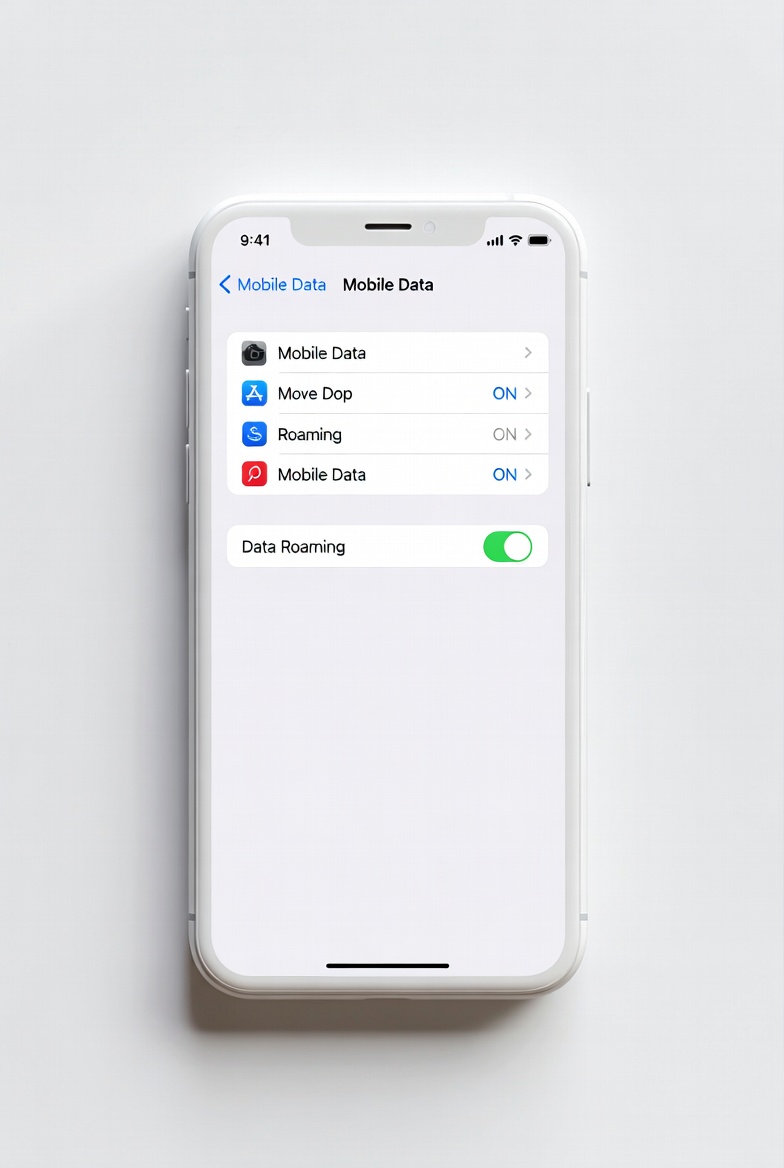
Включить роуминг на iPhone — это значит активировать опцию «Роуминг данных» в разделе «Мобильные данные». Так устройство сможет подключаться к сетям иностранных операторов за границей или к альтернативным сетям внутри Украины. Весь процесс занимает меньше минуты: открываете «Настройки», переходите в нужный раздел и переключаете тумблер. Владельцам Dual SIM или eSIM потребуется выбрать конкретный номер, но принцип остается тем же.
С 2026 года для украинцев в 27 странах ЕС роуминг стал намного удобнее благодаря режиму Roam Like at Home. Звонки, SMS и интернет тарифицируются по домашним пакетам без доплат у операторов Киевстар, Vodafone и lifecell. Тем не менее на iPhone всё равно обязательно включают роуминг данных — иначе связь не появится. Перед поездкой всегда уточняйте условия у своего оператора.
Это руководство охватывает всё: от подготовки и пошаговых инструкций для разных моделей и версий iOS до решения проблем, экономии трафика и работы с eSIM. Вы узнаете, как избежать лишних трат и обеспечить стабильную связь в любой ситуации.
Что такое роуминг и когда его нужно включать
Роуминг — это технология, которая позволяет вашему iPhone использовать сеть другого оператора, когда домашняя недоступна. Выделяют национальный роуминг (внутри Украины в зоне слабого покрытия) и международный (за рубежом). В 2026 году главное отличие — в тарифах: в ЕС для большинства украинских абонентов действует принцип «как дома», а за пределами ЕС — отдельные пакеты с фиксированной платой за гигабайты или минуты.
Без включенного роуминга данных iPhone не сможет загружать карты, проверять почту или пользоваться мессенджерами по мобильному интернету. Голосовые звонки и SMS часто подключаются автоматически, но для стабильного интернета этот параметр обязателен. На практике многие пользователи забывают о нём и потом удивляются, почему «нет сети».
На iPhone роуминг в основном касается данных. Голосовой роуминг в современных GSM-сетях (включая украинские) активируется автоматически после выбора сети. Если вы путешествуете по регионам с 5G-покрытием, роуминг поддерживает и высокую скорость — при условии, что ваш оператор это предлагает.
Подготовка перед поездкой: что сделать заранее
Первый и самый важный шаг — связаться со своим оператором. Даже если в ЕС работает Roam Like at Home, для стран за пределами Европы нужно активировать услугу международного роуминга и, при необходимости, купить пакет гигабайт. У Киевстар, Vodafone или lifecell это делается через приложение, личный кабинет или звонок в поддержку. Проверьте лимит трафика: в 2026 году многие пакеты предлагают 10–20 ГБ в месяц по фиксированной цене.
Обновите iOS до последней версии. Новые сборки 2026 года лучше оптимизируют переключение между сетями и экономят заряд батареи в роуминге. Также включите автоматическое определение даты и времени в «Настройках» > «Основные» > «Дата и время» — это помогает iPhone быстрее регистрироваться в иностранной сети.
Рассмотрите eSIM как удобную альтернативу. Многие путешественники покупают локальный eSIM ещё дома через приложения вроде Airalo или прямо в iPhone после прилёта. Часто это дешевле традиционного роуминга и позволяет сохранить основной номер для звонков.
Пошаговая инструкция: как включить роуминг данных на iPhone
Инструкция одинакова для iPhone 13, 15, 16, 17 и более новых моделей по состоянию на 2026 год. Откройте приложение «Настройки» — серую иконку с шестерёнкой.
- Коснитесь раздела «Мобильные данные» (или «Мобильная связь» в некоторых версиях iOS).
- Включите переключатель «Мобильные данные», если он выключен.
- Для одной SIM-карты или eSIM: коснитесь «Параметры мобильных данных» и активируйте «Роуминг данных». Тумблер станет зелёным.
- Для Dual SIM или Dual eSIM: выберите нужный номер (Основной или Дополнительный), затем коснитесь «Параметры мобильных данных» и включите «Роуминг данных» именно для этой линии.
После активации iPhone автоматически начнёт поиск доступных сетей. Подождите 10–30 секунд — в строке статуса появится название оператора и индикатор сигнала. Если интернет не работает, перезагрузите устройство или включите режим полёта на 30 секунд.
Чтобы отключить роуминг после возвращения, повторите шаги и выключите тумблер. Это поможет сэкономить деньги, если забудете сделать это вручную.
Настройки для Dual SIM, eSIM и национального роуминга
Dual SIM давно стала стандартной функцией. Если у вас физическая SIM и eSIM, убедитесь, что для основного номера (который используете дома) роуминг выключен, а для туристического eSIM — включён. В «Настройках» > «Мобильные данные» > «Разрешить переключение мобильных данных» лучше отключить, чтобы избежать автоматического перехода на более дорогой тариф.
Для национального роуминга в Украине (например, в отдалённых районах) сделайте следующее:
- В «Мобильных данных» коснитесь «Выбор сети».
- Выключите «Автовыбор».
- Выберите доступную сеть: Vodafone UA, UA-KYIVSTAR или LIFECELL.
- Убедитесь, что роуминг данных включён.
Это особенно полезно в поездках по Карпатам или югу страны, где покрытие одного оператора может быть слабым.
Типичные ошибки при включении роуминга
Забывают активировать услугу у оператора. Даже если тумблер включён, без активации в личном кабинете роуминг не заработает.
Включают роуминг заранее дома. Это приводит к автоматическому подключению к чужим сетям и лишним расходам.
Не перезагружают устройство после изменения настроек. iPhone иногда требует перезагрузки для регистрации в новой сети.
Игнорируют Dual SIM. Активируют роуминг только на одной линии, а используют другую для данных.
Не проверяют дату и время. Неправильные настройки мешают быстрой регистрации в сети.
Устранение проблем: когда роуминг не работает
Если после активации вы видите «Нет сети» или «Только SOS», сначала включите режим полёта на 30 секунд и выключите. Это заставит iPhone заново искать сети. Проверьте, включено ли автоматическое определение даты и времени.
Обновите настройки оператора: «Настройки» > «Основные» > «Обновление настроек оператора». Если проблема сохраняется, сбросьте настройки сети («Настройки» > «Основные» > «Перенос или сброс iPhone» > «Сбросить» > «Сбросить настройки сети»). Это не удалит ваши данные, но очистит сохранённые Wi-Fi и VPN.
В 2026 году iOS отлично работает с 5G-роумингом. Если 5G не появляется, в «Параметрах мобильных данных» выберите «5G Авто» или «LTE» для большей стабильности.
Советы по экономии трафика и альтернативные варианты
Включите режим низкого потребления данных в «Мобильные данные» > «Параметры мобильных данных» > «Режим низкого объёма данных». Это ограничит фоновое обновление приложений. Используйте Wi-Fi Calling при доступном Wi-Fi — так можно звонить без мобильного роуминга.
Для продвинутых пользователей eSIM — лучший выбор. После прилёта в аэропорту откройте «Настройки» > «Мобильные данные» > «Добавить eSIM» и купите локальный тариф. Многие сервисы предлагают 10 ГБ за 10–15 евро в неделю.
Следите за расходом: в разделе «Мобильные данные» видна точная статистика по каждой линии. При превышении лимита скорость падает — это стандартная практика операторов.
| Параметр | Одна SIM/eSIM | Dual SIM |
|---|---|---|
| Где включать роуминг | Параметры мобильных данных | Для каждого номера отдельно |
| Автовыбор сети | Не нужен для международного | Выключить для национального |
| Режим низкого объёма данных | Рекомендуется | Отдельно для каждой линии |
| Время активации | После прибытия | После прибытия |
Данные в таблице основаны на официальных рекомендациях поддержки Apple.
По моему опыту использования iPhone в последние месяцы 2026 года, сочетание основной SIM для звонков и туристического eSIM для данных работает наиболее стабильно. Так вы легко сэкономите сотни гривен по сравнению с обычным роумингом.
Роуминг на iPhone — это не сложная техническая процедура, а удобный инструмент, который делает путешествия по-настоящему комфортными. С правильной подготовкой и настройками вы всегда будете на связи, где бы ни оказались. Если после обновления iOS возникнут вопросы, просто повторите шаги — они остаются актуальными.
 Церковний Юрій