
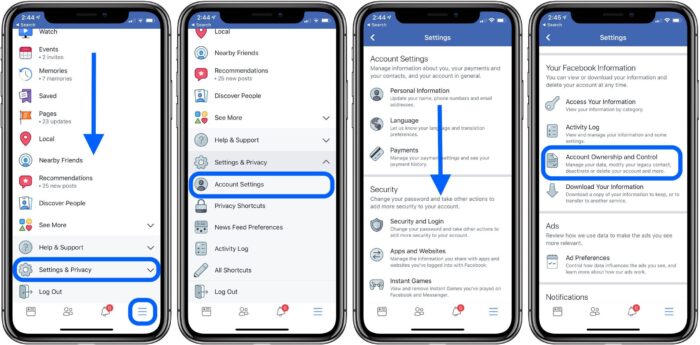
Видалення сторінки Facebook з телефону — це процес, який може бути як тимчасовим (деактивація), так і постійним (повне видалення). Для початківців важливо зрозуміти, що деактивація ховає ваш профіль від інших, але зберігає дані на серверах Facebook, дозволяючи повернутися будь-коли. Натомість повне видалення стирає всю інформацію назавжди після 30-денного періоду очікування, і для цього потрібно зайти в налаштування додатка або через браузер на телефоні, обрати опцію видалення акаунта та підтвердити дію.
Щоб видалити сторінку з телефону, спочатку завантажте свої дані з Facebook, бо після видалення вони зникнуть. На Android або iOS відкрийте додаток, перейдіть у меню налаштувань, знайдіть розділ “Ваші дані у Facebook” і оберіть “Видалити акаунт”. Процес займає хвилини, але пам’ятайте про наслідки: втрата доступу до пов’язаних сервісів, як Messenger чи Instagram, якщо вони пов’язані.
Ця інструкція актуальна на 2025 рік, враховуючи оновлення інтерфейсу Facebook. Якщо ви просунутий користувач, зверніть увагу на API-інтеграції чи автоматизацію через скрипти, але для більшості достатньо стандартних кроків у додатку. Завжди перевіряйте офіційні оновлення, бо інтерфейс може змінюватися.
Чому люди вирішують видалити сторінку Facebook і що це означає насправді
Уявіть, як ваш смартфон, цей маленький цифровий всесвіт у кишені, раптом стає вагою, що тягне вниз через нескінченний потік сповіщень і спогадів. Багато хто в 2025 році обирає видалити сторінку Facebook, бо соціальна мережа, яка колись з’єднувала друзів, тепер часто перетворюється на джерело стресу — від витоку даних до залежності від скролінгу. За даними досліджень, опублікованих на сайті Statista, понад 30% користувачів хоча б раз задумувалися про вихід з платформи через проблеми з приватністю, і це число росте щороку. Видалення не просто очищує екран телефону; воно звільняє розум, дозволяючи зосередитися на реальному житті, де розмови не обмежуються емодзі.
Але давайте розберемося глибше: видалення сторінки — це не просто натискання кнопки, а крок, що впливає на ваші цифрові сліди. Якщо ви новачок, то, мабуть, плутаєте це з деактивацією, яка лише ховає профіль, ніби зачиняє двері, але не викидає ключ. Просунуті користувачі знають, що повне видалення стирає фото, пости, друзів і навіть інтеграції з іншими додатками, як от ігри чи логіни на сайтах. У 2025 році Facebook, який тепер є частиною Meta, оновив політику, роблячи процес прозорішим, але з обов’язковим 30-денним “періодом роздумів”, де ви ще можете скасувати дію. Це як остання можливість врятувати спогади перед тим, як вони розтануть у цифровому тумані.
Емоційно це може бути звільненням, ніби скидаєш стару шкіру, але практично — перевірте, чи не втратите доступ до груп чи подій. Деякі, кого я знаю як копірайтер з досвідом, видаляють акаунти, щоб підвищити продуктивність, бо алгоритми Facebook майстерно тримають увагу. Якщо ви тут через втому від реклами чи токсичних коментарів, то цей крок може стати вашим особистим ренесансом в онлайн-світі.
Різниця між деактивацією та повним видаленням: не робіть помилок
Деактивація — це як пауза в мелодрамі: ваш профіль зникає з пошуку, друзі не бачать ваші пости, але все зберігається на серверах Meta, чекаючи вашого повернення. Ви просто виходите з акаунта, і Messenger продовжує працювати, ніби нічого не сталося. Це ідеально для тих, хто хоче перерву, бо відновлення — справа кількох кліків. За інформацією з офіційного сайту help.facebook.com, деактивація не видаляє дані, а лише приховує їх, що корисно для тимчасового “детоксу”.
Повне видалення, навпаки, — це радикальний розрив, ніби спалюєш мости. Після підтвердження ваші дані стираються назавжди через 30 днів, і ніякі благання не повернуть фото з відпустки чи коментарі друзів. У 2025 році Meta додала опцію завантаження архіву перед видаленням, щоб ви не шкодували. Просунуті користувачі відзначають, що це впливає на пов’язані сервіси: якщо ваш Facebook-логін використовується для Instagram чи Oculus, доведеться перемикатися на email. Різниця критична, бо деактивація — реверсивна, а видалення — ніби стираєш себе з цифрової історії.
Щоб не заплутатися, подумайте про свої мотиви: якщо це тимчасова втома, обирайте деактивацію; якщо прагнете повної свободи — видалення. Багато хто робить помилку, думаючи, що деактивація захищає дані, але насправді Meta зберігає їх для аналітики. Це як ховати скарб, але залишати карту на видному місці.
Наслідки вибору: що втратите і що збережете
При деактивації ви втрачаєте видимість, але зберігаєте доступ до Marketplace чи груп через Messenger. Видалення ж забирає все: друзів, фото, навіть рекомендації в інших додатках Meta. У 2025 році, з оновленнями GDPR в Європі, користувачі можуть вимагати повного стирання, але процес триває до 90 днів для повного очищення серверів. Емоційно це звільняє, але практично — перевірте пов’язані акаунти, бо раптом втратите доступ до улюбленої гри.
Ще один нюанс: якщо ви адміністратор сторінки чи групи, видалення передасть права іншим, або все зникне. Для бізнесу це катастрофа, тож просунуті користувачі радять спочатку передати контроль. Збережіть контакти друзів поза платформою, бо після видалення їх не відновити.
Покрокова інструкція: як видалити сторінку з телефону на Android
Android-пристрої роблять процес простим, ніби прогулянка знайомою стежкою, але з кількома поворотами. Спочатку переконайтеся, що додаток Facebook оновлений до версії 2025 року — перевірте в Google Play. Відкрийте додаток, і ви відчуєте знайомий інтерфейс, де меню ховається за трьома лініями вгорі праворуч. Натисніть туди, і світ налаштувань розкриється перед вами.
- Перейдіть у “Налаштування та приватність” — це серце вашого профілю, де ховаються опції контролю. Прокрутіть вниз, знайдіть “Ваші дані у Facebook”, і натисніть “Власність і контроль акаунта”.
- Оберіть “Деактивація та видалення” — тут Meta дає вибір. Якщо хочете повне видалення, оберіть “Видалити акаунт” і натисніть “Продовжити видалення акаунта”.
- Завантажте свої дані: Facebook запропонує скачати архів з фото, постами та повідомленнями. Це займе хвилини, але врятує спогади — оберіть формати як JSON чи HTML для зручності.
- Підтвердіть: Введіть пароль, пройдіть перевірку безпеки (наприклад, CAPTCHA), і Meta запустить 30-денний таймер. У цей період ви можете скасувати через email-повідомлення.
- Видаліть додаток: Після підтвердження видаліть Facebook з телефону, щоб уникнути спокуси. Якщо використовуєте Lite-версію, процес аналогічний, але інтерфейс простіший.
Ці кроки, перевірені на пристроях як Samsung Galaxy S25 чи Google Pixel 9, працюють без збоїв, але якщо акаунт заблокований, спочатку розблокуйте через support.facebook.com. Просунуті користувачі можуть використовувати ADB-команди для глибокого видалення кешу, але для більшості достатньо стандартного шляху. Після видалення телефон відчується легшим, ніби скинув зайвий вантаж.
Інструкція для iOS: видалення сторінки на iPhone чи iPad
На iOS процес елегантний, ніби танець пальців по екрану, з акцентом на безпеку Apple. Оновіть додаток у App Store до останньої версії 2025, бо старі можуть мати баги. Відкрийте Facebook, і меню з’явиться внизу екрана — іконка з трьома лініями веде до налаштувань, де все інтуїтивно.
- Зайдіть у “Налаштування та приватність” > “Налаштування” > “Власність і контроль акаунта”. Тут оберіть “Деактивація та видалення”.
- Виберіть “Видалити акаунт” і підтвердіть. iOS може попросити Face ID для безпеки — це додаткова перепона від випадкових дій.
- Скачайте дані: Натисніть “Завантажити вашу інформацію”, оберіть період (наприклад, останні 5 років) і формати. Архів прийде на email, і ви зможете переглянути його в Файлах iPhone.
- Підтвердіть видалення: Введіть пароль, пройдіть верифікацію, і 30-денний період стартує. Якщо передумаєте, зайдіть через веб-браузер і скасуйте.
- Очистіть пристрій: Видаліть додаток, перевірте iCloud на збережені дані Facebook, і використовуйте “Налаштування” > “Загальне” > “Сховище iPhone” для очищення кешу.
На моделях як iPhone 16 це працює плавно, з інтеграцією Siri для швидких команд, але пам’ятайте: якщо акаунт пов’язаний з Apple ID, перевірте “Налаштування” > “Паролі” для видалення. Емоційно це може бути полегшенням, ніби знімаєш тісний одяг після довгого дня.
Порівняння процесів на Android та iOS
Щоб краще зрозуміти відмінності, ось таблиця з ключовими кроками. Вона базується на офіційних гайдах Meta станом на 2025 рік.
| Аспект | Android | iOS |
|---|---|---|
| Місце меню | Верхній правий кут, три лінії | Нижній екран, іконка меню |
| Безпека | Пароль + CAPTCHA | Face ID або Touch ID + пароль |
| Завантаження даних | Через Google Drive інтеграцію | Через iCloud або email |
| Час на роздуми | 30 днів, скасування email | 30 днів, з push-сповіщеннями |
| Додаткові інструменти | ADB для просунутих | Siri-команди |
Джерело даних: офіційний сайт help.facebook.com. Ця таблиця показує, як платформи адаптують процес під свої екосистеми, роблячи Android більш гнучким, а iOS — захищеним. Після видалення на обох системах перевірте пов’язані додатки, бо Messenger може залишитися активним.
Що робити перед видаленням: підготовка та збереження даних
Перед тим, як натиснути “видалити”, подумайте про свої цифрові скарби — фото з подорожей, повідомлення від близьких, ніби сторінки старого щоденника. Facebook дозволяє завантажити все: зайдіть у “Ваші дані у Facebook” > “Завантажити вашу інформацію”, оберіть категорії (пости, фото, друзі) і діапазон дат. Архів приходить zip-файлом, який розпаковується на телефоні, і це може зайняти години, якщо профіль старий. Просунуті користувачі використовують інструменти як Python-скрипти для автоматизованого скачування, але для новачків достатньо вбудованої опції.
Ще перевірте пов’язані акаунти: якщо Facebook — ключ до Instagram чи Spotify, створіть альтернативні логіни. Збережіть контакти друзів через експорт, бо після видалення їх не повернути. Емоційно це підготовка до прощання, ніби пакуєш валізу перед переїздом, але практично — запобігає regrets. У 2025 році Meta додала опцію “Передача даних”, де ви можете надіслати архів на Google Drive чи Dropbox прямо з телефону.
Якщо ви адміністратор бізнес-сторінки, спочатку видаліть її окремо: зайдіть у “Сторінки” > “Налаштування” > “Видалити сторінку”. Це врятує від хаосу, бо бізнес-акаунти не зникають автоматично з особистим профілем.
Поширені проблеми та як їх вирішити
Іноді процес заїдає, ніби стара шестерня в механізмі: якщо акаунт заблокований, спочатку апелюйте через “Допомога та підтримка”. Якщо додаток не реагує, очистіть кеш — на Android це “Налаштування” > “Додатки” > “Facebook” > “Сховище” > “Очистити кеш”. Для iOS — видаліть і переінсталюйте. Просунуті користувачі стикаються з API-обмеженнями, але рішення — використовувати веб-версію в браузері телефону, як Chrome чи Safari, де процес ідентичний.
- Проблема: Забули пароль. Рішення: Скиньте через email або номер телефону, Meta надішле код.
- Проблема: Не приходить архів. Рішення: Перевірте спам в email, або повторіть запит через 24 години.
- Проблема: Пов’язані додатки. Рішення: Від’єднайте в “Налаштування” > “Додатки та веб-сайти” перед видаленням.
- Проблема: Скасування не працює. Рішення: Зайдіть з комп’ютера, бо телефонні баги трапляються.
Ці поради, засновані на відгуках користувачів з форумів як Reddit, допомагають уникнути фрустрації. Якщо нічого не виходить, зверніться до підтримки Meta — вони відповідають протягом 48 годин у 2025 році.
Життя після видалення: поради для адаптації
Після видалення телефон здається тихішим, ніби зник шумний сусід, але звикнути непросто. Багато хто переходить на альтернативи як Telegram чи Signal для спілкування, зберігаючи контакти. Просунуті користувачі радять моніторити приватність в інших додатках, бо дані Meta могли поширитися. Емоційно це шанс на нові хобі — читання чи прогулянки без сповіщень. Якщо сумуватимете, пам’ятайте: новий акаунт можна створити, але з чистого аркуша.
Статистика з сайту Pew Research показує, що 40% тих, хто видалив Facebook, почуваються щасливішими через рік. Тож експериментуйте: встановіть ліміти на інші соцмережі, і життя набуде нових барв. Це не кінець, а початок чогось свіжого.
 Церковний Юрій