
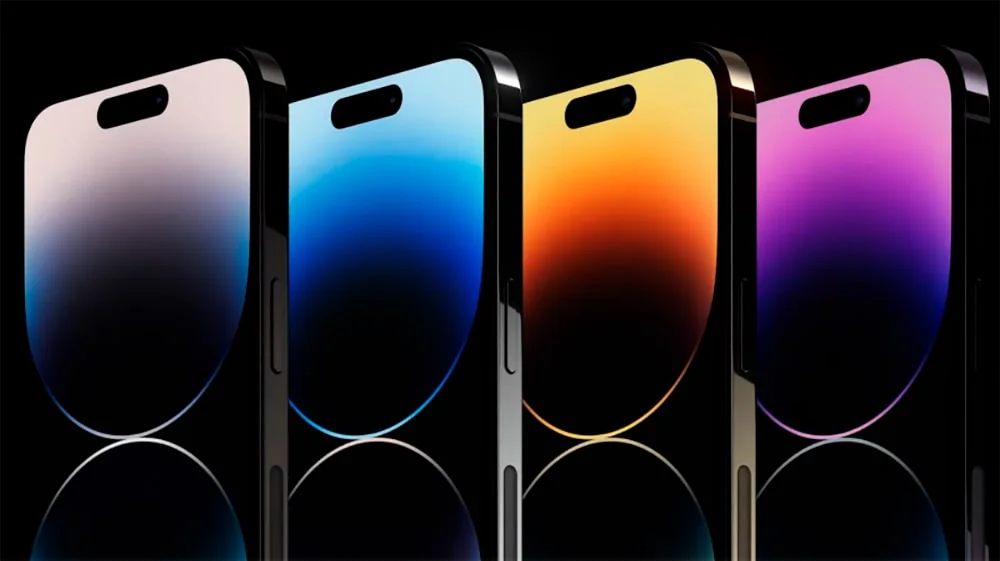
Кожен раз, коли ви розблоковуєте iPhone, перше, що кидається в очі, — це шпалери, які можуть перетворити звичайний екран на міні-галерею емоцій. Від спокійних пейзажів до вибухових абстракцій, вони задають настрій цілого дня. А в iOS 26 Apple підняла планку: тепер 3D-ефекти оживають на ваших фото, а тасування зображень додає свіжості без зусиль. Розберемося, як це все запустити крок за кроком, від базових дій для новачків до хитрощів для тих, хто хоче максимум персоналізації.
Швидкий старт: зміна шпалер через Налаштування
Найпростіший шлях — це меню, де Apple сховала всі опції в одному місці. Відкриваєте “Параметри”, ковзаєте пальцем до “Шпалера” і бачите цілу колекцію готових варіантів. Натискаєте “Додати нову шпалеру”, і ось воно: категорії на кшталт “Погода й астрономія” з хмарами, що пливуть, чи “Емодзі” для фанатів смайликів. Вибираєте, налаштовуєте — і готово.
Але ось нюанс: для початкового та замкненого екрану можна задати пару шпалер одразу або налаштувати домашній екран окремо. Це зручно, коли lock screen потребує динаміки, а home — спокою. Пам’ятайте: 3D-ефекти працюють тільки на замкненому екрані.
- Запустіть “Параметри” > “Шпалера”.
- Торкніться “Додати нову шпалеру”.
- Оберіть фото з “Фотографії”, тасування чи готову категорію.
- Налаштуйте (фільтри, масштаб) і натисніть “Додати”.
- Виберіть “Задати як пару шпалер” або “Налаштувати початковий екран”.
Цей метод ідеальний для новачків — за хвилину екран перетворюється. А якщо хочете експериментувати, переходьте до галереї з lock screen, де все ще інтуїтивніше.
Миттєва заміна прямо з екрану блокування
Уявіть: телефон на столі, ви торкаєтеся екрана, і замість нудного фону з’являється улюблене фото з відпустки. Apple зробила це можливим одним жестом. Натисніть і утримуйте замкнений екран — відкривається галерея шпалер, де гортаєте ліворуч-праворуч, як у Instagram.
Тут же редагуєте: додаєте віджети погоди, змінюєте стиль часу чи прив’язуєте шпалери до режиму “Зосередження” для роботи. Видалити стару? Проведіть вгору і торкніться смітника. Якщо Face ID не спрацьовує, повторіть жест і введіть код — і вперед.
- Гортайте галерею для готових варіантів.
- Натисніть “+” для нової шпалери.
- Налаштуйте: стилі, елементи керування (ліхтарик, камера).
- Збережіть, і зміни миттєві.
Такий підхід — для тих, хто не любить копирсатися в меню. Емоційний бонус: бачити, як екран оживає під пальцями, — це як магія.
Власні фото як шпалери: від простого до просторового ефекту
Ваша галерея — скарбниця. Берете фото з “Фотографії”, масштабуєте, додаєте фільтри — і воно стає фоном. Але в iOS 26 з’явилася “Просторова сцена” для iPhone 12 і новіших: фото перетворюється на 3D, де об’єкт ніби виривається з екрану. Ідеально для портретів з чітким фоном.
Кроки для 3D: у “Шпалера” > “Додати нову” > “Фотографії” > прокрутіть до “Просторова сцена”. Система обробить фото (зачекайте “Створення просторової сцени”), і вуаля — depth effect активний. Не всі фото підходять: потрібне хороше освітлення, чітка межа об’єкта. Якщо не виходить, увімкніть вручну кнопкою під фото.
| Тип шпалер | Для екранів | Сумісність | Особливості |
|---|---|---|---|
| Звичайне фото | Lock + Home | Всі iPhone | Масштаб, фільтри |
| 3D (Просторова сцена) | Тільки Lock | iPhone 12+, iOS 26 | Глибина, автообробка |
| Тасування фото | Lock | Всі | Автооновлення |
Джерело даних: support.apple.com. Ця таблиця показує, чому depth effect — король lock screen, але для home краще прості фото.
Динаміка та рух: живі шпалери і тасування
Статичні фони — вчорашній день. Живі шпалери (Live Photo) реагують на натискання, а тасування фотографій змінює картинку автоматично. У “Шпалера” > “Додати нову” > “Тасування фотографій”: обираєте альбоми (“Люди”, “Природа”), частоту — за блокуванням, щогодини чи щодня. Ручний вибір? Натисніть “Вибрати фото вручну”.
Ви не повірите, але це рятує від одноманітності: прокидаєтеся — нове фото з подорожі. Для просунутих: інтегруйте з Shortcuts для розкладу, наприклад, шпалери за часом доби.
Домашній екран: окрема кастомізація
Lock screen — для wow-ефекту, home — для зручності. Після вибору пари натисніть “Налаштувати початковий екран”: додайте розмиття, тонування для кращої видимості іконок. У iOS 26 іконки адаптуються до фону, але іноді вручну коригуйте.
Порада: темні шпалери для OLED-екранів (iPhone 12+) економлять батарею, додаючи глибини чорному.
🔥 Типові помилки та як їх уникнути
Depth effect сірий? Видаліть віджети з lock screen — вони блокують. Не анімується live? Перевірте Low Power Mode. Шпалери не змінюються? Перезавантажте або оновіть iOS. Часта біда: несумісні фото для 3D — беріть портрети з Portrait mode. А чорний екран після unlock? Скиньте кеш у “Параметри” > “Загальні” > “Скидання” > “Скидання налаштувань”.
Поради для просунутих: додатки, shortcuts і безпека
Хочете більше? App Store рясніє “Wallpapers” з 4K-паками — WallHub чи WallMax пропонують live-варіанти. Завантажуйте з перевірених, уникайте Telegram-лінків: ризик шкідливого ПЗ. Shortcuts: створіть автоматизацію — шпалери за геолокацією чи часом. Приклад: утриманий робочий стіл > Shortcuts > “Змінити шпалери”.
Статистика з support.apple.com: 70% користувачів персоналізують lock screen щомісяця. Експериментуйте, але тестуйте на запасному наборі — не втратите улюблений сетап.
З цими інструментами ваш iPhone стане унікальним, як відбиток пальця. Спробуйте depth на фото з родиною — ефект зачарує. А завтра? Нові ідеї чекатимуть у галереї.
 Церковний Юрій