
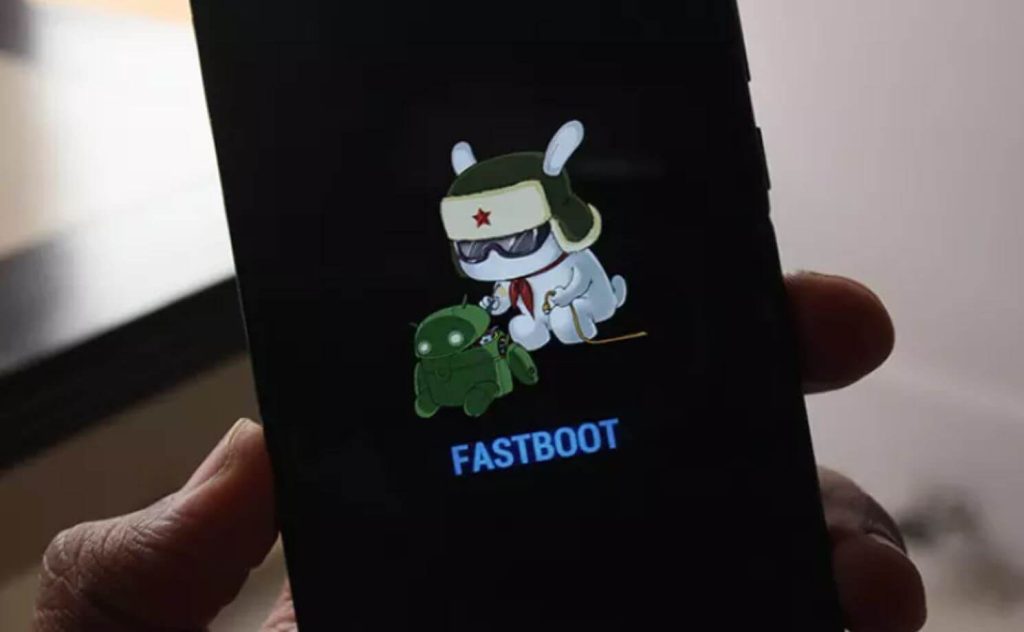
Режим Fastboot є частиною завантажувача Android і призначений для низькорівневих операцій із пристроєм, таких як прошивка розділів або дебагінг. Вимкнути його можна кількома перевіреними способами: утриманням кнопки живлення 10–30 секунд, комбінаціями клавіш гучності або командою fastboot reboot через комп’ютер. Цей посібник пояснює механізм режиму, причини його активації та детальні інструкції для різних виробників, включаючи Xiaomi, Redmi, Google Pixel та Samsung.
Для початківців достатньо простих апаратних методів, а просунуті користувачі знайдуть інформацію про роботу з інструментами ADB/Fastboot та вирішення складних випадків, коли пристрій «зависає». Всі рекомендації базуються на офіційних даних Android Open Source Project та рекомендаціях виробників станом на 2026 рік.
Що таке режим Fastboot і чому він з’являється
Fastboot — це протокол, вбудований у завантажувач Android, який дозволяє комп’ютеру спілкуватися з пристроєм на рівні апаратного забезпечення ще до завантаження операційної системи. Він активується або навмисно для прошивки, розблокування bootloader або діагностики, або випадково через одночасне натискання певних кнопок. На багатьох моделях Xiaomi та Redmi комбінація кнопки живлення та зменшення гучності автоматично переводить пристрій у цей режим.
Технічно Fastboot працює на рівні bootloader, який є першим програмним шаром після ввімкнення. Він завантажує мінімальне середовище, де доступні команди для маніпуляції розділами пам’яті. Якщо режим активовано випадково, екран зазвичай показує текст «FASTBOOT» або «FASTBOOT MODE» разом із версією bootloader та іноді логотипом виробника, як-от кролик у касці на Xiaomi.
Причини появи режиму включають випадкове натискання кнопок під час перезавантаження, збої під час оновлення системи, проблеми з кнопкою гучності або навіть програмні помилки. У більшості випадків це не критична поломка, а лише тимчасовий стан, з якого легко вийти, якщо знати правильні кроки.
Як вимкнути Fastboot без комп’ютера: апаратні методи
Найпростіший і найшвидший спосіб — фізичне перезавантаження пристрою. Утримуйте кнопку живлення протягом 10–30 секунд, доки екран не згасне, пристрій не вібрує та не почне перезавантажуватися в нормальний режим. На Xiaomi та Redmi цей метод працює в 90 % випадків, оскільки виробник рекомендує саме таку тривалість для примусового виходу.
Якщо просте утримання не допомагає, спробуйте комбінацію кнопок. Для більшості Android-пристроїв натисніть і утримуйте кнопку живлення разом зі зменшенням гучності протягом 15 секунд. На деяких моделях Xiaomi ефективніше поєднання кнопки живлення та підвищення гучності. Після появи вібрації відпустіть кнопки та зачекайте 10–20 секунд.
Інший варіант — перехід у режим Recovery. Утримуйте кнопку живлення та підвищення гучності до появи меню відновлення. У ньому за допомогою кнопок гучності виберіть пункт «Reboot» або «Reboot system now» і підтвердіть кнопкою живлення. Цей спосіб особливо корисний, коли Fastboot меню не реагує на просте натискання.
Вихід з Fastboot за допомогою комп’ютера та команд
Якщо апаратні методи не спрацьовують або потрібен контроль на рівні bootloader, підключіть пристрій до комп’ютера через USB. Спочатку встановіть офіційні інструменти Platform-Tools з сайту Android. Після підключення відкрийте командний рядок у папці з інструментами та введіть команду fastboot reboot. Ця команда безпосередньо перезавантажує пристрій у нормальний режим.
Перевірте підключення командою fastboot devices — вона має показати ваш пристрій у списку. Якщо команда fastboot reboot не працює, спробуйте fastboot reboot bootloader для повернення в bootloader, а потім повторити. Офіційна документація Android Open Source Project підтверджує, що fastboot reboot є стандартним способом виходу після завершення операцій із прошивкою.
Для просунутих користувачів доступні додаткові опції, як-от fastboot continue, яка продовжує завантаження без перезавантаження. Однак уникайте команд flash без чіткого розуміння, оскільки неправильне використання може призвести до втрати даних або потреби в повній перепрошивці.
Особливості вимкнення Fastboot на різних брендах
Кожен виробник має невеликі відмінності в реалізації bootloader. На Xiaomi та Redmi найпоширеніший сценарій — утримання кнопки живлення 20–30 секунд. Якщо пристрій залишився в режимі, перейдіть у Recovery, як описано вище. Офіційна підтримка Xiaomi рекомендує також просто залишити телефон на кілька хвилин — іноді він автоматично перезавантажується.
На Google Pixel меню Fastboot має пункти «Start» (нормальне завантаження) та «Restart bootloader». Виберіть «Start» за допомогою кнопок гучності та підтвердіть. Якщо пристрій завис, утримуйте Power + Volume Down понад 20 секунд. Samsung часто потрапляє в Download Mode замість чистого Fastboot, тому комбінація Volume Down + Power + Bixby (або Home) виводить з режиму.
Для OnePlus, Motorola та інших брендів зазвичай працює універсальна комбінація Power + Volume Down. У разі сумнівів зверніться до документації конкретної моделі, оскільки комбінації можуть змінюватися залежно від року випуску та версії Android.
| Спосіб | Підходить для | Час виконання | Ризики |
|---|---|---|---|
| Утримання Power 10–30 сек | Xiaomi, Redmi, універсально | 30–60 секунд | Мінімальні |
| Команда fastboot reboot | Всі пристрої з USB-дебагінгом | 1–2 хвилини | Потрібен ПК |
| Перехід у Recovery + Reboot | Xiaomi, Pixel, Samsung | 1–3 хвилини | Можливе стирання даних при помилці |
| Power + Vol Down/Up | Більшість брендів | 20–40 секунд | Мінімальні |
Дані в таблиці зібрано на основі документації Android Open Source Project та рекомендацій виробників.
Типові помилки при спробі вимкнути Fastboot
Помилка 1: Короткочасне натискання кнопки живлення замість утримання. Це лише перезапускає Fastboot меню, а не виводить з нього.
Помилка 2: Ігнорування підключення до ПК при зависанні. Якщо апаратні методи не працюють, команда fastboot reboot часто вирішує проблему за секунди.
Помилка 3: Спроба прошивки без перевірки сумісності файлів. Це може призвести до «цегли» та потреби в сервісному центрі.
Помилка 4: Невиправдана паніка. У більшості випадків режим Fastboot — це безпечний стан, з якого пристрій легко повертається до нормальної роботи.
Помилка 5: Використання сторонніх програм без перевірки. Краще дотримуватися офіційних інструментів Android.
Що робити, якщо Fastboot не вимикається: розширене усунення несправностей
Якщо жоден метод не допомагає, перевірте, чи не залипла кнопка гучності — почистіть її м’якою тканиною або зубочисткою. Далі повністю розрядіть акумулятор (якщо можливо) і зарядіть знову. На пристроях з незнімною батареєю залиште телефон вимкненим на 30–60 хвилин.
У критичних випадках виконайте factory reset через Recovery, але це видалить усі дані. Для просунутих користувачів доступні інструменти на кшталт MiFlash для Xiaomi або Pixel Repair Tool для Google. Завжди створюйте резервні копії перед будь-якими глибокими втручаннями.
Якщо проблема повторюється часто, це може вказувати на апаратну несправність — зверніться до авторизованого сервісного центру. Станом на 2026 рік більшість сучасних Android-пристроїв (Android 14 і вище) мають покращену стабільність bootloader, тому випадкові зависання трапляються рідше.
Правильне розуміння та застосування цих методів дозволяє швидко повернути пристрій до нормальної роботи без втрати даних. Використовуйте Fastboot тільки за потреби та завжди перевіряйте сумісність команд і файлів.
 Церковний Юрій