
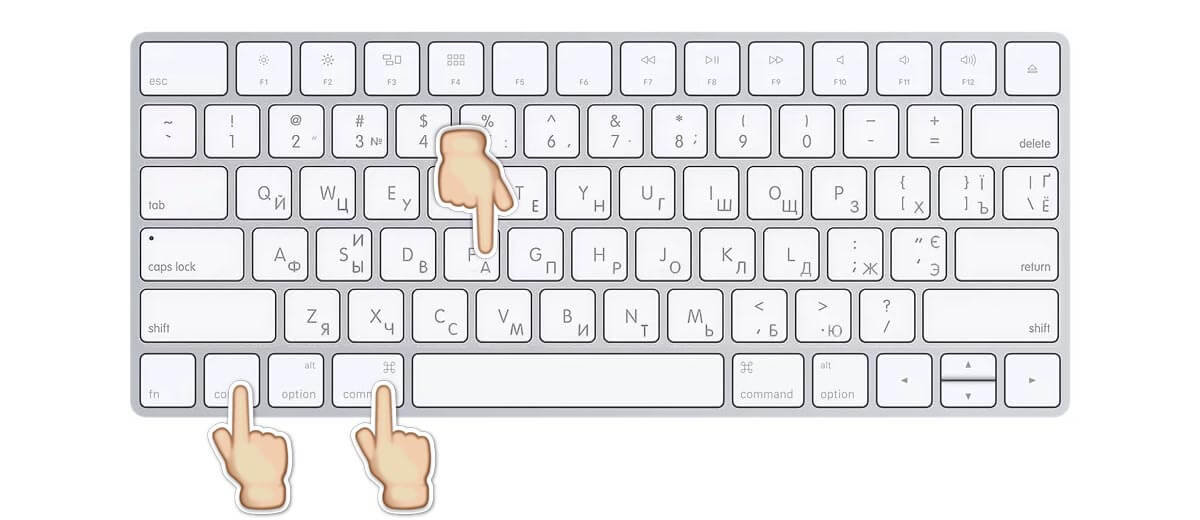
Зробити скрін на Маку виходить миттєво завдяки вбудованим інструментам macOS. Достатньо натиснути кілька клавіш — і весь екран, окрема область чи конкретне вікно опиняються у файлі. Цей процес працює однаково на MacBook Air, MacBook Pro, iMac чи Mac mini незалежно від того, чи ви користуєтеся macOS Tahoe 26, Sequoia чи старішою версією.
Гайд розбирає кожен варіант крок за кроком: від базових комбінацій до редагування, зміни місця збереження та просунутих налаштувань через Термінал. Ви дізнаєтеся, як копіювати скріншоти в буфер обміну, використовувати таймер і навіть записувати відео екрану.
Скріншоти зберігаються автоматично на робочому столі у форматі PNG з назвою «Знімок екрана [дата] о [час]». Але їх легко перенаправити в будь-яку папку, відредагувати на льоту чи інтегрувати з іншими програмами.
Основні комбінації клавіш для швидких скріншотів
Найпростіший і найшвидший спосіб — гарячі клавіші. Вони працюють без додаткових програм і доступні на будь-якому Mac.
Для повного екрана натисніть і відпустіть одночасно **Shift + Command + 3**. Екран мигне, пролунає звук затвора, а мініатюра з’явиться в правому нижньому куті. Натисніть на неї для редагування або зачекайте — файл уже на робочому столі.
Щоб захопити лише потрібну область, скористайтеся **Shift + Command + 4**. Курсор перетвориться на перехрестя. Утримуйте кнопку миші або трекпед і виділіть прямокутник. Відпустіть — скріншот готовий. Під час виділення тримайте **Пробіл**, щоб перемістити область без зміни розміру, або **Option**, щоб фіксувати центр.
- Додайте **Control** до будь-якої комбінації — скріншот одразу потрапить у буфер обміну, а не на стіл. Ідеально для швидкого вставлення в повідомлення чи документи.
- Для окремого вікна чи меню затисніть **Shift + Command + 4**, потім натисніть **Пробіл**. Курсор стане камерою. Наведіть на потрібне вікно і клацніть. Утримуйте **Option** під час кліку, щоб прибрати тінь від вікна.
Ці методи економлять час, особливо коли потрібно швидко зафіксувати помилку в програмі чи гарний момент у браузері.
| Метод | Комбінація клавіш | Коли використовувати | Додаткові модифікатори |
|---|---|---|---|
| Повний екран | Shift + Command + 3 | Захопити все, що на дисплеї | + Control — у буфер |
| Окрема область | Shift + Command + 4 | Виділити частину екрана | + Пробіл — перемістити; + Option — фіксувати центр |
| Вікно або меню | Shift + Command + 4 + Пробіл | Знімок одного вікна з тінню або без | + Option — без тіні; + Control — у буфер |
| Touch Bar (MacBook Pro) | Shift + Command + 6 | Захопити панель Touch Bar | + Control — у буфер |
Дані таблиці базуються на офіційних рекомендаціях Apple Support. Перший рядок виділено для зручності.
Інструмент «Знімок екрана» — універсальний помічник
Натисніть **Shift + Command + 5**, і на екрані з’явиться панель інструментів. Тут усе в одному місці: скріншоти, запис відео, таймер і параметри. Вибирайте тип захоплення — весь екран, вікно чи область — і одразу налаштовуйте.
У меню «Параметри» ви можете встановити таймер на 5 або 10 секунд, приховати курсор, вимкнути мініатюру чи обрати місце збереження. У macOS Tahoe 26 і новіших доступні формати: SDR (PNG для сумісності) або HDR (HEIF для розширеного динамічного діапазону).
Панель також запускає запис екрана. Оберіть «Записати весь екран» або «Записати виділену область», натисніть «Записати» — і процес пішов. Зупиняйте запис кліком на іконку в меню або комбінацією **Command + Control + Esc**.
Редагування скріншотів прямо на Маку
Після створення в куті з’являється мініатюра. Клікніть її — відкриється редактор Markup. Тут ви додаєте текст, стрілки, форми, підсвітку, підпис, обрізаєте чи навіть вимірюєте елементи. Інструменти інтуїтивні: оберіть колір, товщину лінії, шрифт.
Готове зображення зберігається одним кліком. Якщо потрібно швидко відправити — перетягніть мініатюру в пошту, повідомлення чи Finder. Утримуючи **Control** на мініатюрі, оберіть «Зберегти в буфер обміну».
За моїм досвідом використання Mac протягом кількох років, Markup економить купу часу порівняно з відкриванням Photoshop для простих позначок.
Де зберігаються скріншоти і як змінити місце
За замовчуванням усі файли лягають на робочий стіл. Назва завжди чітка: дата і час. Але якщо стіл завалений, легко змінити папку.
- Натисніть **Shift + Command + 5**.
- Клікніть «Параметри» внизу панелі.
- У розділі «Зберегти в» оберіть «Інше розташування» і вкажіть папку (наприклад, ~/Pictures/Screenshots).
Зміна застосовується миттєво до всіх наступних скріншотів. Якщо потрібно повернути — повторіть і оберіть «Робочий стіл».
Запис відео екрану — коли статичного знімка замало
Через ту саму панель **Shift + Command + 5** оберіть запис. Вкажіть область, мікрофон (якщо потрібен звук) і натисніть «Записати». Файл зберігається як MOV у тій самій папці. Обрізати та редагувати відео можна в QuickTime або iMovie.
Це зручно для інструкцій, демонстрацій чи фіксації помилок у програмах.
Типові помилки новачків та як їх уникнути
- Скріншот не зберігається на столі. Перевірте, чи не увімкнено збереження в буфер (з Control). Або перевірте папку в Параметрах інструменту «Знімок екрана».
- Мініатюра зникає занадто швидко. Наведіть курсор на неї — вона залишиться на екрані, доки ви не відведете мишу.
- Не працює комбінація клавіш. Перейдіть у «Системні налаштування» → «Клавіатура» → «Комбінації клавіш» → «Знімки екрана» і перевірте, чи активні.
- Знімок вікна з тінню заважає. Утримуйте Option під час кліку камерою — тінь зникне.
- Файли займають багато місця. Змініть формат на JPG через Термінал або обирайте HDR/HEIF у нових macOS для компактніших файлів.
Ці дрібниці трапляються майже в кожного на початку. Знаючи їх наперед, ви уникнете зайвого роздратування.
Поради та лайфхаки для просунутих користувачів
Відкрийте Термінал і виконайте команду, щоб змінити формат на JPG:
defaults write com.apple.screencapture type jpg; killall SystemUIServer
Повернути PNG: замініть jpg на png. Для зміни назви без дати використовуйте додаткові команди або сторонні утиліти.
На кількох моніторах **Shift + Command + 3** захоплює тільки активний екран. Щоб зняти всі — скористайтеся панеллю інструментів і оберіть потрібний дисплей.
Інтегруйте скріншоти з Preview: відкрийте файл і використовуйте ще потужніші інструменти редагування. Або надсилайте прямо в Notes чи Messages перетягуванням.
Багато хто використовує Automator або Shortcuts для автоматизації — наприклад, автоматичне перейменування чи відправка в Dropbox.
Коли вбудованих інструментів замало: сторонні програми
Для складних завдань (скролінг-скріншоти довгих сторінок, гіпердетальні анотації, хмара) зверніть увагу на CleanShot X, Shottr чи Snagit. Вони додають функції, яких немає в macOS, але для 90 % завдань рідні інструменти Apple цілком вистачає.
Пам’ятайте про дозволи в «Системних налаштуваннях» → «Конфіденційність і безпека» → «Екранний запис», якщо програма запитує доступ.
Тепер ви знаєте все, щоб робити скріни на Маку легко, швидко і професійно. Експериментуйте з комбінаціями, налаштовуйте під себе — і робочий процес стане набагато приємнішим. Кожного дня мільйони користувачів Mac використовують ці прийоми, і ви теж можете приєднатися до них уже зараз.
 Церковний Юрій