
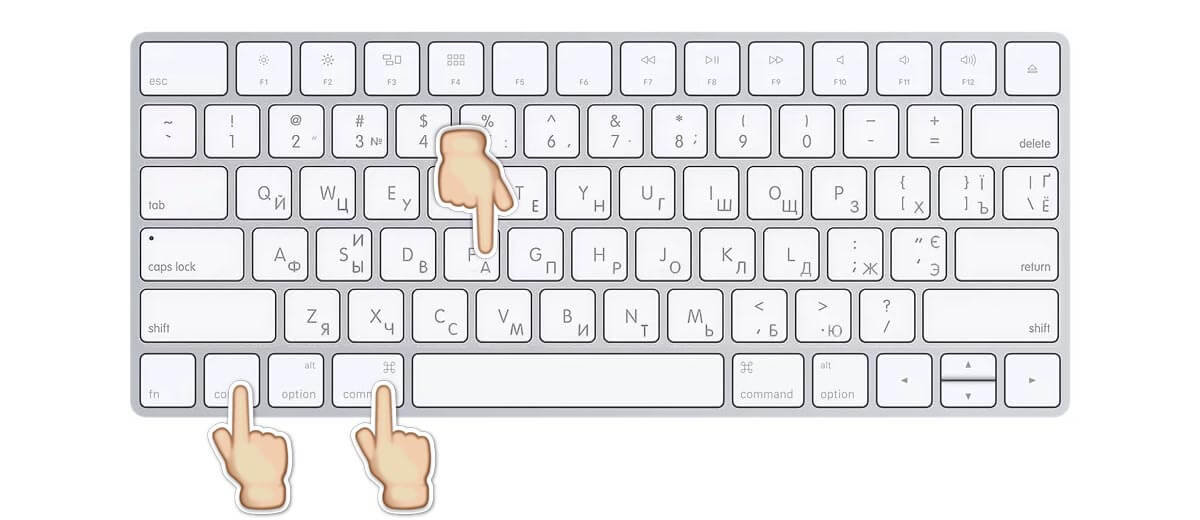
Сделать скриншот на Mac можно мгновенно благодаря встроенным инструментам macOS. Достаточно нажать несколько клавиш — и весь экран, отдельная область или конкретное окно окажутся в файле. Этот процесс работает одинаково на MacBook Air, MacBook Pro, iMac или Mac mini независимо от версии macOS: Tahoe 26, Sequoia или более старой.
Гайд разбирает каждый вариант шаг за шагом: от базовых комбинаций до редактирования, изменения места сохранения и продвинутых настроек через Терминал. Вы узнаете, как копировать скриншоты в буфер обмена, использовать таймер и даже записывать видео с экрана.
Скриншоты сохраняются автоматически на рабочем столе в формате PNG с названием «Снимок экрана [дата] в [время]». Но их легко перенаправить в любую папку, отредактировать на лету или интегрировать с другими программами.
Основные комбинации клавиш для быстрых скриншотов
Самый простой и быстрый способ — горячие клавиши. Они работают без дополнительных программ и доступны на любом Mac.
Для полного экрана нажмите и отпустите одновременно **Shift + Command + 3**. Экран мигнёт, прозвучит звук затвора, а миниатюра появится в правом нижнем углу. Нажмите на неё для редактирования или просто подождите — файл уже на рабочем столе.
Чтобы захватить только нужную область, воспользуйтесь **Shift + Command + 4**. Курсор превратится в перекрестие. Удерживайте кнопку мыши или трекпад и выделите прямоугольник. Отпустите — скриншот готов. Во время выделения удерживайте **Пробел**, чтобы переместить область без изменения размера, или **Option**, чтобы фиксировать центр.
- Добавьте **Control** к любой комбинации — скриншот сразу попадёт в буфер обмена, а не на стол. Идеально для быстрой вставки в сообщения или документы.
- Для отдельного окна или меню зажмите **Shift + Command + 4**, затем нажмите **Пробел**. Курсор станет камерой. Наведите на нужное окно и кликните. Удерживайте **Option** во время клика, чтобы убрать тень от окна.
Эти методы экономят время, особенно когда нужно быстро зафиксировать ошибку в программе или красивый момент в браузере.
| Метод | Комбинация клавиш | Когда использовать | Дополнительные модификаторы |
|---|---|---|---|
| Полный экран | Shift + Command + 3 | Захватить всё, что на дисплее | + Control — в буфер |
| Отдельная область | Shift + Command + 4 | Выделить часть экрана | + Пробел — переместить; + Option — фиксировать центр |
| Окно или меню | Shift + Command + 4 + Пробел | Снимок одного окна с тенью или без | + Option — без тени; + Control — в буфер |
| Touch Bar (MacBook Pro) | Shift + Command + 6 | Захватить панель Touch Bar | + Control — в буфер |
Данные в таблице основаны на официальных рекомендациях Apple Support. Первая строка выделена для удобства.
Инструмент «Снимок экрана» — универсальный помощник
Нажмите **Shift + Command + 5**, и на экране появится панель инструментов. Здесь всё в одном месте: скриншоты, запись видео, таймер и параметры. Выбирайте тип захвата — весь экран, окно или область — и сразу настраивайте.
В меню «Параметры» вы можете установить таймер на 5 или 10 секунд, скрыть курсор, отключить миниатюру или выбрать место сохранения. В macOS Tahoe 26 и новее доступны форматы: SDR (PNG для совместимости) или HDR (HEIF для расширенного динамического диапазона).
Панель также запускает запись экрана. Выберите «Записать весь экран» или «Записать выделенную область», нажмите «Записать» — и процесс пошёл. Останавливайте запись кликом на иконку в меню или комбинацией **Command + Control + Esc**.
Редактирование скриншотов прямо на Mac
После создания в углу появляется миниатюра. Кликните её — откроется редактор Markup. Здесь вы добавляете текст, стрелки, формы, подсветку, подпись, обрезаете или даже измеряете элементы. Инструменты интуитивны: выберите цвет, толщину линии, шрифт.
Готовое изображение сохраняется одним кликом. Если нужно быстро отправить — перетащите миниатюру в почту, сообщение или Finder. Удерживая **Control** на миниатюре, выберите «Сохранить в буфер обмена».
По моему опыту использования Mac на протяжении нескольких лет, Markup экономит массу времени по сравнению с открытием Photoshop для простых пометок.
Где сохраняются скриншоты и как изменить место
По умолчанию все файлы попадают на рабочий стол. Название всегда чёткое: дата и время. Но если стол завален, легко изменить папку.
- Нажмите **Shift + Command + 5**.
- Кликните «Параметры» внизу панели.
- В разделе «Сохранить в» выберите «Другое расположение» и укажите папку (например, ~/Pictures/Screenshots).
Изменение применяется мгновенно ко всем последующим скриншотам. Если нужно вернуть — повторите и выберите «Рабочий стол».
Запись видео с экрана — когда статичного снимка мало
Через ту же панель **Shift + Command + 5** выберите запись. Укажите область, микрофон (если нужен звук) и нажмите «Записать». Файл сохраняется как MOV в той же папке. Обрезать и редактировать видео можно в QuickTime или iMovie.
Это удобно для инструкций, демонстраций или фиксации ошибок в программах.
Типичные ошибки новичков и как их избежать
- Скриншот не сохраняется на столе. Проверьте, не включено ли сохранение в буфер (с Control). Или проверьте папку в Параметрах инструмента «Снимок экрана».
- Миниатюра исчезает слишком быстро. Наведите курсор на неё — она останется на экране, пока вы не отведёте мышь.
- Не работает комбинация клавиш. Перейдите в «Системные настройки» → «Клавиатура» → «Комбинации клавиш» → «Снимки экрана» и проверьте, активны ли они.
- Снимок окна с тенью мешает. Удерживайте Option во время клика камерой — тень исчезнет.
- Файлы занимают много места. Измените формат на JPG через Терминал или выбирайте HDR/HEIF в новых macOS для более компактных файлов.
Эти мелочи случаются почти у каждого в начале. Зная их заранее, вы избежите лишнего раздражения.
Советы и лайфхаки для продвинутых пользователей
Откройте Терминал и выполните команду, чтобы изменить формат на JPG:
defaults write com.apple.screencapture type jpg; killall SystemUIServer
Вернуть PNG: замените jpg на png. Для изменения названия без даты используйте дополнительные команды или сторонние утилиты.
На нескольких мониторах **Shift + Command + 3** захватывает только активный экран. Чтобы снять все — воспользуйтесь панелью инструментов и выберите нужный дисплей.
Интегрируйте скриншоты с Preview: откройте файл и используйте ещё более мощные инструменты редактирования. Или отправляйте прямо в Notes или Messages перетаскиванием.
Многие используют Automator или Shortcuts для автоматизации — например, автоматическое переименование или отправку в Dropbox.
Когда встроенных инструментов мало: сторонние программы
Для сложных задач (скроллинг-скриншоты длинных страниц, гипердетальные аннотации, облако) обратите внимание на CleanShot X, Shottr или Snagit. Они добавляют функции, которых нет в macOS, но для 90 % задач родных инструментов Apple вполне хватает.
Помните о разрешениях в «Системных настройках» → «Конфиденциальность и безопасность» → «Запись экрана», если программа запрашивает доступ.
Теперь вы знаете всё, чтобы делать скриншоты на Mac легко, быстро и профессионально. Экспериментируйте с комбинациями, настраивайте под себя — и рабочий процесс станет намного приятнее. Каждый день миллионы пользователей Mac используют эти приёмы, и вы тоже можете присоединиться к ним уже сейчас.
 Церковний Юрій