
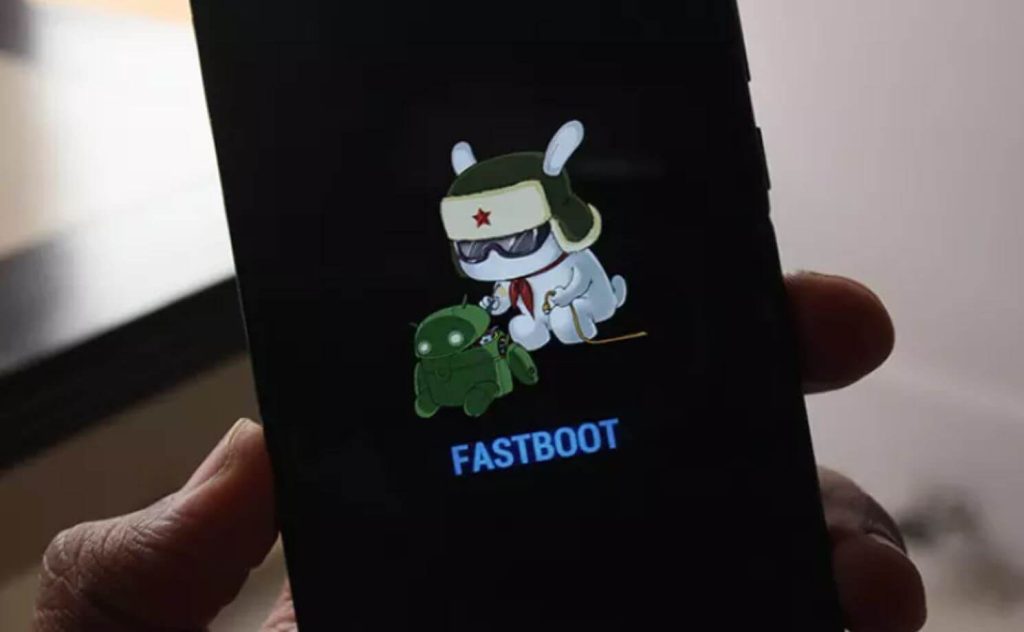
Режим Fastboot — это часть загрузчика Android, предназначенная для низкоуровневых операций с устройством: прошивки разделов, отладки и других задач. Выйти из него можно несколькими проверенными способами: длительным удержанием кнопки питания 10–30 секунд, комбинациями клавиш громкости или командой fastboot reboot через компьютер. Это руководство подробно объясняет принцип работы режима, причины его активации и дает четкие инструкции для разных производителей, включая Xiaomi, Redmi, Google Pixel и Samsung.
Новичкам хватит простых аппаратных методов, а продвинутые пользователи найдут информацию о работе с инструментами ADB/Fastboot и решении сложных ситуаций, когда устройство «зависает». Все рекомендации основаны на официальных материалах Android Open Source Project и руководствах производителей по состоянию на 2026 год.
Что такое режим Fastboot и почему он появляется
Fastboot — это протокол, встроенный в загрузчик Android. Он позволяет компьютеру взаимодействовать с устройством на аппаратном уровне еще до запуска операционной системы. Режим активируется либо намеренно (для прошивки, разблокировки bootloader или диагностики), либо случайно — из-за одновременного нажатия определенных кнопок. На многих моделях Xiaomi и Redmi сочетание кнопки питания и уменьшения громкости автоматически переводит устройство в этот режим.
Технически Fastboot работает на уровне bootloader — первого программного слоя после включения устройства. Он загружает минимальное окружение, в котором доступны команды для работы с разделами памяти. При случайной активации на экране обычно отображается надпись «FASTBOOT» или «FASTBOOT MODE» вместе с версией bootloader и иногда логотипом производителя (например, кролик в каске у Xiaomi).
Причины появления режима — случайное нажатие кнопок во время перезагрузки, сбои при обновлении системы, проблемы с кнопками громкости или программные ошибки. В большинстве случаев это не поломка, а временное состояние, из которого легко выйти, зная правильные действия.
Как выйти из Fastboot без компьютера: аппаратные методы
Самый простой и быстрый способ — принудительная перезагрузка. Удерживайте кнопку питания 10–30 секунд, пока экран не погаснет, устройство не завибрирует и не начнет загружаться в обычном режиме. На Xiaomi и Redmi этот метод эффективен в 90 % случаев — именно такую продолжительность рекомендует производитель.
Если простое удержание не помогает, попробуйте комбинации кнопок. Для большинства Android-устройств нажмите и удерживайте кнопку питания вместе с клавишей уменьшения громкости 15 секунд. На некоторых моделях Xiaomi лучше работает сочетание питания и повышения громкости. После вибрации отпустите кнопки и подождите 10–20 секунд.
Еще один вариант — переход в режим Recovery. Удерживайте кнопку питания и повышения громкости до появления меню восстановления. С помощью клавиш громкости выберите «Reboot» или «Reboot system now» и подтвердите кнопкой питания. Этот способ особенно полезен, если меню Fastboot не реагирует на обычные нажатия.
Выход из Fastboot с помощью компьютера и команд
Если аппаратные методы не сработали или нужен точный контроль на уровне bootloader, подключите устройство к компьютеру по USB. Сначала установите официальные Platform-Tools с сайта Android. Откройте командную строку в папке с инструментами и выполните команду fastboot reboot — она сразу перезагрузит устройство в нормальный режим.
Проверьте подключение командой fastboot devices — устройство должно появиться в списке. Если fastboot reboot не срабатывает, попробуйте fastboot reboot bootloader, а затем повторите. Официальная документация Android Open Source Project подтверждает, что fastboot reboot — стандартный способ выхода после работы с прошивкой.
Продвинутым пользователям доступны дополнительные команды, например fastboot continue, которая продолжает загрузку. Однако не используйте flash без полного понимания — неправильные действия могут привести к потере данных или «кирпичу».
Особенности выхода из Fastboot на разных брендах
У каждого производителя есть небольшие особенности реализации bootloader. На Xiaomi и Redmi чаще всего помогает удержание кнопки питания 20–30 секунд. Если устройство осталось в режиме, зайдите в Recovery. Поддержка Xiaomi также советует просто оставить телефон на несколько минут — иногда он перезагружается автоматически.
На Google Pixel в меню Fastboot есть пункты «Start» (обычная загрузка) и «Restart bootloader». Выберите «Start» клавишами громкости и подтвердите. При зависании удерживайте Power + Volume Down более 20 секунд. Samsung часто попадает в Download Mode, поэтому используйте комбинацию Volume Down + Power + Bixby (или Home).
Для OnePlus, Motorola и других брендов обычно работает универсальная комбинация Power + Volume Down. При сомнениях проверьте документацию именно вашей модели — комбинации могут зависеть от года выпуска и версии Android.
| Способ | Подходит для | Время выполнения | Риски |
|---|---|---|---|
| Удержание Power 10–30 сек | Xiaomi, Redmi, универсально | 30–60 секунд | Минимальные |
| Команда fastboot reboot | Все устройства с USB-отладкой | 1–2 минуты | Требуется ПК |
| Переход в Recovery + Reboot | Xiaomi, Pixel, Samsung | 1–3 минуты | Возможно стирание данных при ошибке |
| Power + Vol Down/Up | Большинство брендов | 20–40 секунд | Минимальные |
Данные в таблице собраны на основе документации Android Open Source Project и рекомендаций производителей.
Типичные ошибки при попытке выйти из Fastboot
Ошибка 1: Кратковременное нажатие кнопки питания вместо длительного удержания. Это просто перезапускает меню Fastboot.
Ошибка 2: Игнорирование подключения к ПК при зависании. Команда fastboot reboot часто решает проблему за секунды.
Ошибка 3: Прошивка без проверки совместимости файлов. Это может привести к «кирпичу» и визиту в сервисный центр.
Ошибка 4: Неоправданная паника. В большинстве случаев Fastboot — безопасное состояние, из которого устройство легко возвращается в норму.
Ошибка 5: Использование непроверенных сторонних программ. Лучше придерживаться официальных инструментов Android.
Что делать, если Fastboot не выходит: расширенное устранение неисправностей
Если ничего не помогает, проверьте, не залипла ли кнопка громкости — очистите ее мягкой тканью или зубочисткой. Полностью разрядите аккумулятор (если возможно) и зарядите заново. На устройствах с несъемной батареей оставьте телефон выключенным на 30–60 минут.
В критических случаях можно сделать factory reset через Recovery, но это удалит все данные. Продвинутым пользователям доступны MiFlash для Xiaomi или Pixel Repair Tool для Google. Всегда делайте резервные копии перед серьезными действиями.
Если проблема возникает регулярно, это может указывать на аппаратную неисправность — обратитесь в авторизованный сервис. По состоянию на 2026 год на большинстве современных Android-устройств (Android 14 и выше) стабильность bootloader значительно улучшена, поэтому зависания случаются реже.
Правильное понимание этих методов позволяет быстро вернуть устройство в рабочее состояние без потери данных. Используйте Fastboot только когда действительно нужно и всегда проверяйте совместимость команд и файлов.
 Церковний Юрій