
Чорний екран з миготливим курсором нагадує портал у прихований світ операційної системи, де пальці на клавіатурі творять дива: від очищення сміття до розгортання серверів. Командний рядок — це той інструмент, що перетворює комп’ютер з іграшки на машину продуктивності. У Windows він ховається під назвою CMD, у macOS та Linux — як термінал, а в 2025 році еволюціонував у потужніші аналоги на кшталт Windows Terminal. Розберемося, як його запустити на будь-якій платформі, з трюками для новачків і хитрощами для профі.
Суть командного рядка: від MS-DOS до ери AI-скриптів
Уявіть файлову систему як величезний лабіринт полиць у гігантській бібліотеці — графічний інтерфейс веде вас за руку, але повільно. Командний рядок кидає ключі від усіх дверей одразу. Народжений у 1980-х як MS-DOS, CMD у Windows еволюціонував у shell для автоматизації: копіювання тисяч файлів за секунди, моніторинг мережі чи навіть ремонт системи. За даними StatCounter на 2026 рік, Linux з його терміналом тримає 2.88% десктопного ринку, але CLI використовують 90% серверів світу — від Google до Netflix.
У 2025-му PowerShell перевершує CMD об’єктно-орієнтованим підходом, а Windows Terminal об’єднує все в одному вікні з вкладками. Не ігноруйте його: один скрипт заощаджує години кліків мишкою. Навіть на мобільних Termux на Android дарує повноцінний Linux-термінал.
Windows: класичний CMD, PowerShell і сучасний Terminal
Microsoft у Windows 11 24H2 робить Terminal за замовчуванням, але CMD лишається королем простоти. Ось розгорнутий арсенал способів — від миші до клавіатурних фокусів.
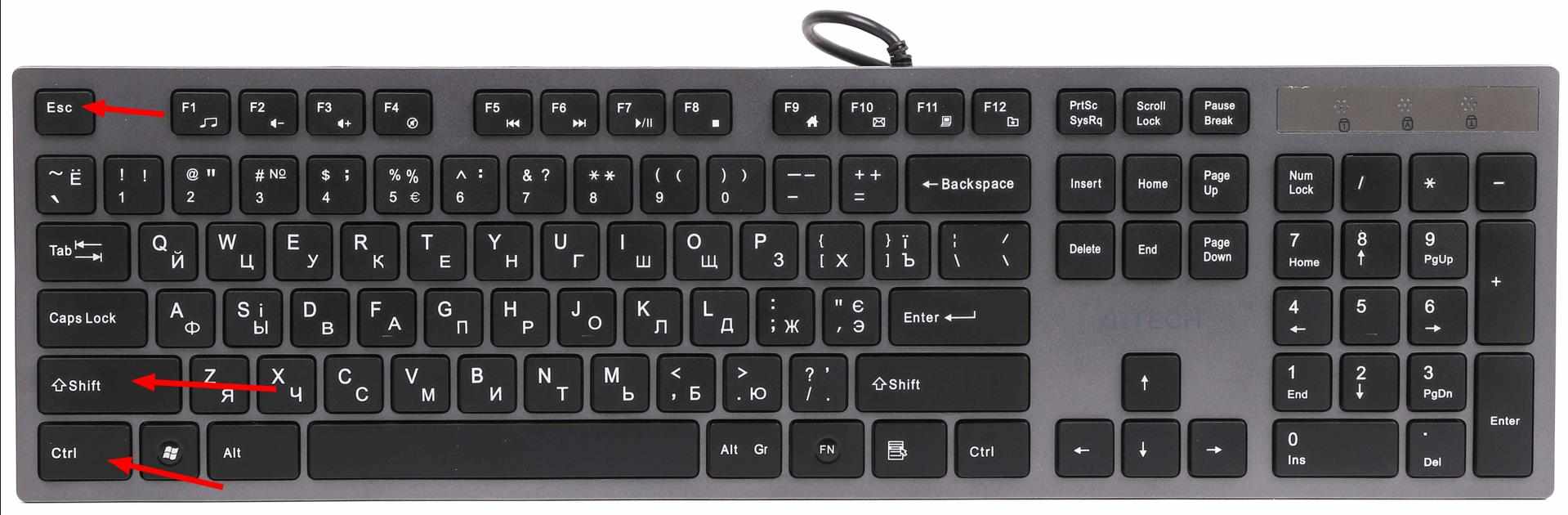
Найшвидший шлях — комбінація Win + R. Натисніть ці клавіші, введіть cmd і Enter. Вікно розкриється миттєво, показуючи C:\Users\ВашеІм’я>. Для PowerShell замініть на powershell. Хочете адмін-права? Додайте ctrl + Shift + Enter — UAC запитає дозвіл, і ви в королівській зоні.
- Через пошук Пуск: Клікніть на значок Windows або натисніть Win, наберіть “cmd”. Перший результат — запуск. У Win11 обирайте “Запустити від імені адміністратора” правою кнопкою. Для Terminal шукайте “Windows Terminal”.
- Win + X меню: Тримайте Win + X — з’явиться панель з “Термінал (Адміністратор)” або “Командний рядок”. Ідеально для швидких фіксів.
- Провідник з Shift: Відкрийте папку, затисніть Shift + ПКМ у порожньому місці. Обирайте “Відкрити вікно PowerShell тут” або “Командний рядок” (якщо увімкнено). Порада: у Win11 це PowerShell за замовчуванням.
Після списку спробуйте: ці методи працюють на Win7-11, але в 11-й версії Terminal кращий за мультизадачність. Створіть ярлик на робочому столі — ПКМ на cmd.exe в C:\Windows\System32, “Створити ярлик”, перейменуйте. Для профі: редагуйте властивості ярлика (Alt+Enter), щоб запускати з /k для виконання команди при старті.
Порівняння інструментів у таблиці
Ось огляд, щоб обрати ідеальний shell. Дані з офіційного сайту Microsoft.
| Інструмент | Переваги | Недоліки | Команда запуску |
|---|---|---|---|
| CMD | Простота, batch-скрипти, сумісність | Обмежений, текстовий | cmd |
| PowerShell | Об’єкти, .NET, скриптинг | Складніший синтаксис | powershell |
| Windows Terminal | Вкладки, GPU-прискорення, WSL | Потрібен Microsoft Store | wt |
Джерела: support.microsoft.com, dell.com/support. Terminal — вибір 2026-го, бо інтегрує CMD, PS та Azure Cloud Shell.
macOS: Термінал як Unix-душа Apple Silicon
На Sonoma чи Ventura 2025-го термінал — вбудований zsh-shell, потужніший за bash. Spotlight (Cmd + Space) — магніт: наберіть “Terminal”, Enter. Або Launchpad > Others > Terminal.
- Через Finder: Applications > Utilities > Terminal, перетягніть на Dock.
- Гарячі клавіші: Налаштуйте в System Settings > Keyboard > Shortcuts > App Shortcuts, додайте Cmd + T для Terminal.
- Для профі: iTerm2 з App Store — з темами, спліт-скринами, як у фільмах про хакерів.
Перший запуск покаже Last login і $ prompt. Команда pwd видасть /Users/вашеімені. Перехід від Windows плавний: ls замість dir, cd як є.
Linux: Термінал у серці дистрибутивів
У Ubuntu, Fedora чи Arch термінал — король. Ctrl + Alt + T — універсальний хак для GNOME/KDE. У Fedora Spin: Super > Terminal.
- Меню: Activities > Show Applications > Terminal.
- Через TTY: Ctrl + Alt + F3 для чистого консолю (F2 поверне GUI).
- Для кастомізації: gnome-terminal –tab для вкладок.
У 2026-му Linux на 2.88% десктопів (StatCounter), але CLI — 100% для devops. Bash/zsh/fish — обирайте в ~/.bashrc.
🚫 Типові помилки та як їх уникнути
Багато новачків лають CMD, бо не бачать диску D:. Помилка №1: Команди чутливі до регістру в Linux/Mac — CD не спрацює, пишіть cd. Ви не повірите, але тисячі годин втрачено на “dir” у PowerShell — там Get-ChildItem або ls alias.
№2: Забули / в шляху — cd Users/ не веде, cd /Users/ так. У Windows шляхи з \, у Unix /.
№3: Адмін без sudo — chown без прав не змінить власника. Завжди тестуйте команди на ls перед rm -rf!
Гумор: один rm */* стер диски не одному сисадміну. Почніть з echo “test”.
Практичні трюки: WSL, мобільний доступ і базові команди
У Windows увімкніть WSL (Win + X > PowerShell адмін: wsl –install) — Linux-термінал нативно. Команда ubuntu запускає Ubuntu.
Базові для старту:
- dir / ls — список файлів.
- cd .. — на рівень вгору.
- mkdir папка — створити.
- ipconfig / ifconfig — мережа.
На Android: Termux з F-Droid — pkg install python, і ви програміст. Кейс: очищення тимчасових файлів del /q %temp%\* в CMD за секунди.
Статус: у 2025 PowerShell Core кросплатформний, інтегрується з GitHub Copilot для автодоповнення. Експериментуйте — від ping google.com до netstat -an для моніторингу.
 Церковний Юрій