
Чёрный экран с мигающим курсором напоминает портал в скрытый мир операционной системы, где пальцы на клавиатуре творят чудеса: от очистки мусора до развертывания серверов. Командная строка — это тот инструмент, который превращает компьютер из игрушки в машину продуктивности. В Windows он прячется под названием CMD, в macOS и Linux — как терминал, а в 2025 году эволюционировал в более мощные аналоги вроде Windows Terminal. Разберёмся, как его запустить на любой платформе, с трюками для новичков и хитростями для профи.
Суть командной строки: от MS-DOS до эры AI-скриптов
Представьте файловую систему как огромный лабиринт полок в гигантской библиотеке — графический интерфейс ведёт вас за руку, но медленно. Командная строка бросает ключи от всех дверей сразу. Родившийся в 1980-х как MS-DOS, CMD в Windows эволюционировал в shell для автоматизации: копирование тысяч файлов за секунды, мониторинг сети или даже ремонт системы. По данным StatCounter на 2026 год, Linux с его терминалом держит 2.88% десктопного рынка, но CLI используют 90% серверов мира — от Google до Netflix.
В 2025-м PowerShell превосходит CMD объектно-ориентированным подходом, а Windows Terminal объединяет всё в одном окне с вкладками. Не игнорируйте его: один скрипт экономит часы кликов мышкой. Даже на мобильных Termux на Android дарит полноценный Linux-терминал.
Windows: классический CMD, PowerShell и современный Terminal
Microsoft в Windows 11 24H2 делает Terminal по умолчанию, но CMD остаётся королём простоты. Вот развёрнутый арсенал способов — от мыши до клавиатурных фокусов.
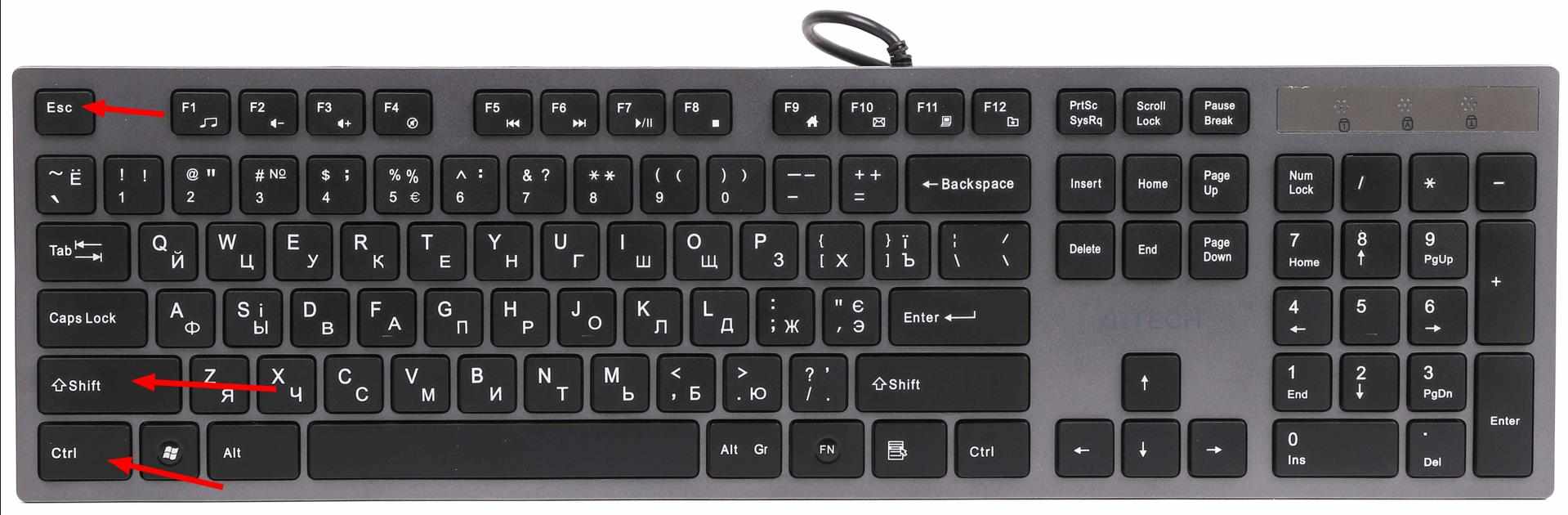
Самый быстрый путь — комбинация Win + R. Нажмите эти клавиши, введите cmd и Enter. Окно раскроется мгновенно, показывая C:UsersВашеИмя>. Для PowerShell замените на powershell. Хотите админ-права? Добавьте ctrl + Shift + Enter — UAC спросит разрешение, и вы в королевской зоне.
- Через поиск Пуск: Кликните на значок Windows или нажмите Win, наберите "cmd". Первый результат — запуск. В Win11 выбирайте "Запустить от имени администратора" правой кнопкой. Для Terminal ищите "Windows Terminal".
- Win + X меню: Держите Win + X — появится панель с "Терминал (Администратор)" или "Командная строка". Идеально для быстрых фиксов.
- Проводник с Shift: Откройте папку, зажмите Shift + ПКМ в пустом месте. Выбирайте "Открыть окно PowerShell здесь" или "Командная строка" (если включено). Совет: в Win11 это PowerShell по умолчанию.
После списка попробуйте: эти методы работают на Win7-11, но в 11-й версии Terminal лучше за многозадачность. Создайте ярлык на рабочем столе — ПКМ на cmd.exe в C:WindowsSystem32, "Создать ярлык", переименуйте. Для профи: редактируйте свойства ярлыка (Alt+Enter), чтобы запускать с /k для выполнения команды при старте.
Сравнение инструментов в таблице
Вот обзор, чтобы выбрать идеальный shell. Данные с официального сайта Microsoft.
| Инструмент | Преимущества | Недостатки | Команда запуска |
|---|---|---|---|
| CMD | Простота, batch-скрипты, совместимость | Ограничен, текстовый | cmd |
| PowerShell | Объекты, .NET, скриптинг | Сложный синтаксис | powershell |
| Windows Terminal | Вкладки, GPU-ускорение, WSL | Нужен Microsoft Store | wt |
Источники: support.microsoft.com, dell.com/support. Terminal — выбор 2026-го, потому что интегрирует CMD, PS и Azure Cloud Shell.
macOS: Терминал как Unix-душа Apple Silicon
На Sonoma или Ventura 2025-го терминал — встроенный zsh-shell, мощнее bash. Spotlight (Cmd + Space) — магнит: наберите "Terminal", Enter. Или Launchpad > Others > Terminal.
- Через Finder: Applications > Utilities > Terminal, перетащите на Dock.
- Горячие клавиши: Настройте в System Settings > Keyboard > Shortcuts > App Shortcuts, добавьте Cmd + T для Terminal.
- Для профи: iTerm2 из App Store — с темами, сплит-экранами, как в фильмах про хакеров.
Первый запуск покажет Last login и $ prompt. Команда pwd выдаст /Users/вашеимя. Переход от Windows плавный: ls вместо dir, cd как есть.
Linux: Терминал в сердце дистрибутивов
В Ubuntu, Fedora или Arch терминал — король. Ctrl + Alt + T — универсальный хак для GNOME/KDE. В Fedora Spin: Super > Terminal.
- Меню: Activities > Show Applications > Terminal.
- Через TTY: Ctrl + Alt + F3 для чистого консоля (F2 вернёт GUI).
- Для кастомизации: gnome-terminal --tab для вкладок.
В 2026-м Linux на 2.88% десктопов (StatCounter), но CLI — 100% для devops. Bash/zsh/fish — выбирайте в ~/.bashrc.
🚫 Типичные ошибки и как их избежать
Многие новички ругают CMD, потому что не видят диск D:. Ошибка №1: Команды чувствительны к регистру в Linux/Mac — CD не сработает, пишите cd. Вы не поверите, но тысячи часов потеряно на "dir" в PowerShell — там Get-ChildItem или ls alias.
№2: Забыли / в пути — cd Users/ не ведёт, cd /Users/ да. В Windows пути с , в Unix /.
№3: Админ без sudo — chown без прав не изменит владельца. Всегда тестируйте команды на ls перед rm -rf!
Юмор: один rm */* стёр диски не одному сисадмину. Начните с echo "test".
Практические трюки: WSL, мобильный доступ и базовые команды
В Windows включите WSL (Win + X > PowerShell админ: wsl --install) — Linux-терминал нативно. Команда ubuntu запускает Ubuntu.
Базовые для старта:
- dir / ls — список файлов.
- cd .. — на уровень вверх.
- mkdir папка — создать.
- ipconfig / ifconfig — сеть.
На Android: Termux из F-Droid — pkg install python, и вы программист. Кейс: очистка временных файлов del /q %temp%* в CMD за секунды.
Статус: в 2025 PowerShell Core кроссплатформенный, интегрируется с GitHub Copilot для автодополнения. Экспериментируйте — от ping google.com до netstat -an для мониторинга.
 Церковний Юрій