
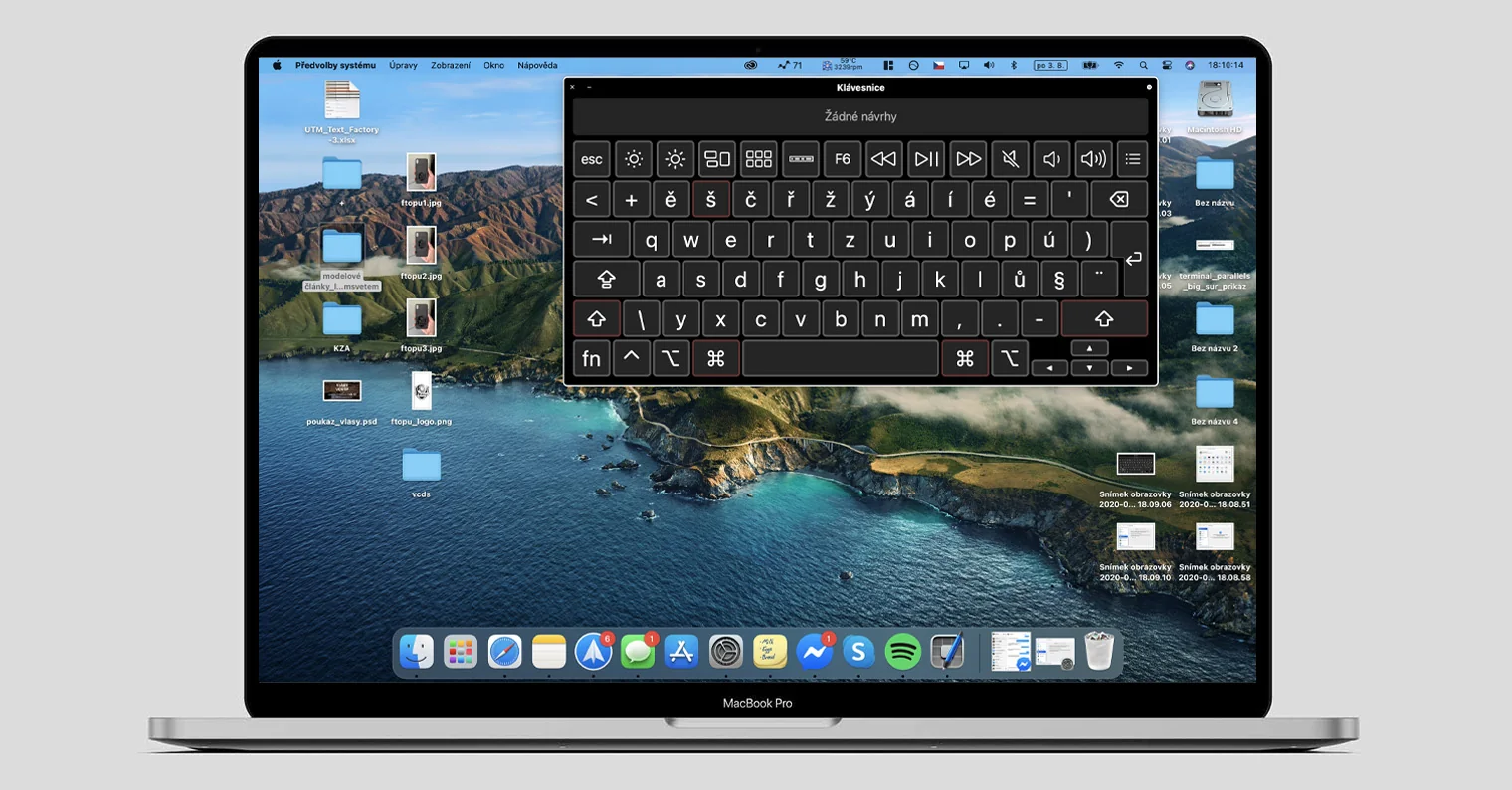
Экранная клавиатура мгновенно появляется на дисплее, словно верный помощник, когда физическая «устает» или просто отсутствует. На сенсорных ноутбуках Surface или планшетах она превращает касание в слова, а для людей с ограниченными возможностями становится настоящим спасением. Рассмотрим, как её активировать на популярных платформах, со всеми нюансами, чтобы вы не тратили часы на поиски.
Экранная клавиатура в Windows 11: быстрый запуск и расширенные возможности
Windows 11 делает акцент на доступность, поэтому включение OSK (On-Screen Keyboard) превращается в пустяковое дело. Самый простой путь: щёлкните правой кнопкой мыши по панели задач, выберите «Показать кнопку экранной клавиатуры» — иконка появится рядом с часами, готовая к одному нажатию. Или разверните меню «Пуск», введите «osk» в поиске — программа запустится за секунду.
Для глубокого погружения идите в «Параметры» (Win + I) > «Специальные возможности» > «Клавиатура» и включите переключатель «Экранная клавиатура». Клавиатура останется на экране, пока вы её не закроете, и запомнит последний макет. Два режима: «General» для полной клавиатуры с цифрами и символами, «Nav» — упрощённый для навигации стрелками, Tab или Enter. Переключайте кнопками на самой клавиатуре.
- Нажмите «Параметры» на OSK для тонкой настройки: включите звук клика, чтобы слышать каждый касание, как на старой печатной машинке.
- Активируйте «Наведение курсора» — курсор зависает над клавишей, и буква вводится автоматически, идеально для джойстика или мыши с тремором.
- «Сканирование клавиш» выделяет группы кнопок по очереди; регулируйте скорость слайдером, выбирайте активацию мышью или клавишей.
- Предсказание текста предлагает слова для английского, французского или немецкого — украинский пока не поддерживается полноценно, но базовый ввод работает блестяще.
Шорткат для фанатов: Win + R, введите «osk.exe», Enter. На экране блокировки — кнопка «Специальные возможности» внизу справа. По данным Microsoft Support, эта функция эволюционировала с Windows 95, но в 11-й версии обрела тач-оптимизацию для планшетов. Если не появляется, проверьте обновления — по состоянию на 2026 год всё стабильно.
Windows 10: классические методы, которые всё ещё актуальны
В «десятке» процесс похожий, но с лёгкими отличиями в интерфейсе. Быстрый запуск через Поиск: «экранная клавиатура». Или «Панель управления» > «Специальные возможности» > «Центр специальных возможностей» > «Клавиатура» > «Включить экранную клавиатуру». Добавьте иконку на панель задач для молниеносного доступа — щёлкните правой на osk.exe в поиске, «Закрепить».
Функционал идентичен 11-й: hover, scan, text prediction. Полезно для старых нетбуков или когда USB-порты заняты. Я сам однажды спасался ею во время презентации, когда клавиатуру залила кофе — текст полетел без сбоев.
macOS: Accessibility Keyboard и Keyboard Viewer
Apple прячет экранную клавиатуру в доступности, делая её мощным инструментом для кастомизации. В System Settings (или System Preferences в старых версиях вроде Sonoma или Ventura) перейдите в Accessibility > Keyboard. Включите «Accessibility Keyboard» — полноценная виртуальная панель с большими клавишами, повтором, sticky keys и медленными клавишами.
- Управляйте мышью, трекпадом или даже жестами — размер клавиш регулируемый, цвета контрастные для слабовидящих.
- Добавьте в меню: Accessibility Keyboard > Show Keyboard Viewer в строке меню.
- Keyboard Viewer — лёгкая версия для проверки раскладки: Input Sources в Control Center, включите Viewer.
В macOS Sequoia (2024–2025) добавили AI-подсказки для текста, но базовый ввод стабилен. Идеально для MacBook без клавиатуры или iMac с тачскрином. Apple Support подчёркивает интеграцию с VoiceOver для полного контроля.
Android 15: автоматический попап и виртуальные клавиатуры
На смартфонах и планшетах Google экранная клавиатура выскакивает автоматически при касании поля ввода — Gboard или Samsung Keyboard готовы к бою. Чтобы управлять: «Настройки» > «Система» > «Языки и ввод» > «Виртуальная клавиатура» > «Управление клавиатурами». Включите нужную, например, «Показывать виртуальную клавиатуру даже при физической».
В Android 15 (2024) добавили лучшую многозадачность: клавиатура не исчезает в сплит-экране. Для принудительного показа: долгое нажатие на пробел в Gboard > «Показать панель инструментов». Настройте высоту, темы, жестовые свайпы — всё для комфорта. Если не появляется, очистите кэш в «Настройках приложений».
iOS 18 и iPadOS: интуитивный ввод с фокусом на доступность
У Apple нет отдельной «OSK» как в Windows — клавиатура всплывает магически в любом поле. Для расширения: «Настройки» > «Доступность» > «Клавиатуры» > «Полный доступ к клавиатуре» (Full Keyboard Access). Управляйте элементами экрана Tab, стрелками, даже без физической периферии.
AssistiveTouch добавляет виртуальные кнопки: «Настройки» > «Доступность» > «Касание» > AssistiveTouch. Включите, настройте меню с клавиатурой. В iOS 18 (2024) haptic feedback стал чувствительнее, автокоррекция умнее. На iPad Pro с тач — мечта для рисования заметок.
Linux (Ubuntu/GNOME) и ChromeOS: для энтузиастов
В Ubuntu 24.04+ (актуально на 2026): «Настройки» > «Доступность» > «Экранная клавиатура» (Onboard). Автозапуск на тачскринах. Терминал: sudo apt install onboard; onboard. Кастомизация лейаутов через GUI.
ChromeOS: Время в статус-баре > «Настройки» > «Доступность» > «Клавиатура и ввод текста» > «Включить экранную клавиатуру». Google Support рекомендует для Chromebook с тач.
| Операционная система | Основной путь включения | Шорткат/Особенность |
|---|---|---|
| Windows 11/10 | Настройки > Специальные возможности > Клавиатура | osk.exe, scan/hover |
| macOS | Accessibility > Keyboard | Sticky keys, Viewer |
| Android 15 | Языки > Виртуальная клавиатура | Автопопап, Gboard |
| iOS 18 | Доступность > Клавиатуры | Full Access, AssistiveTouch |
| Ubuntu | Доступность > Screen Keyboard | Onboard app |
Источники данных: официальная документация Microsoft Support и Google Support. Эта таблица показывает, как методы отличаются по простоте — Windows лидирует в гибкости.
🚫 Типичные ошибки при включении экранной клавиатуры
- Не появляется на Windows: Проверьте, не блокирует ли антивирус osk.exe; перезапустите explorer.exe в Диспетчере задач. 😂 Часто забывают включить в доступности!
- Android/iOS не попапает: Измените клавиатуру по умолчанию в настройках — Gboard vs SwiftKey играют роли.
- Mac не реагирует: Обновите macOS; Viewer прячется в Input Sources, а не в Dock.
- Задержки на Linux: Установите onboard полностью, не полагайтесь на базовый GNOME.
Избегайте этих ловушек — и всё заработает как часы.
Экранная клавиатура — не просто инструмент, это мостик к независимости, будь то для геймера без клавиатуры или мамы, которая печёт пирог и набирает рецепт пальцем. Экспериментируйте с настройками, добавьте эмодзи или темы, и превратите набор текста в удовольствие. А вы уже пробовали сканирование на Windows? Расскажите в комментариях!