
Когда кто-то чужой касается вашего компьютера, это как гость, который роется в ваших ящиках – неудобно, страшно и непредсказуемо. В 2025 году киберпреступления уже обходятся миру более чем в 10 триллионов долларов ежегодно, а незащищенные ПК становятся легкой добычей для хакеров, которые тестируют простые пароли вроде «123456» за секунды. Надежный пароль превращает ваше устройство в крепость, где двери открываются только вам. Разберем, как это сделать на любой системе, с учетом свежих обновлений ОС.
Windows 11: быстрый и безболезненный способ защиты для повседневного пользователя
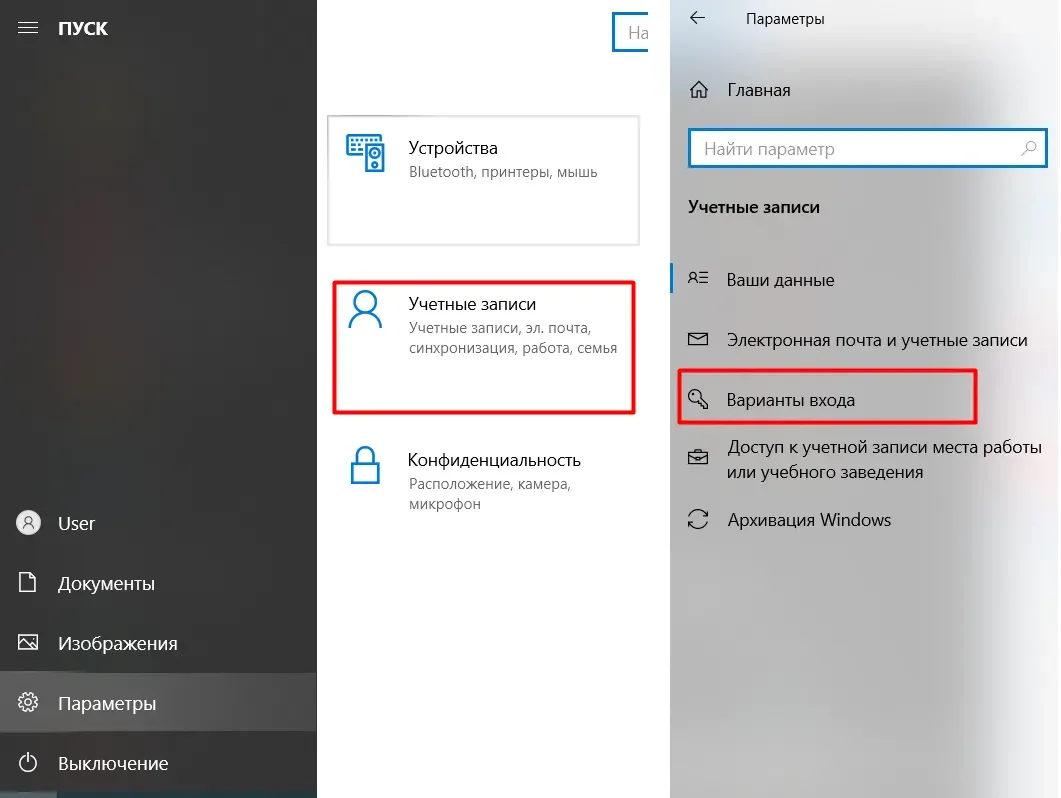
Windows 11 с ее глянцевыми менюшками и интеграцией ИИ делает установку пароля похожей на игру – просто и увлекательно. Начните с комбинации Win + I, чтобы открыть Параметры. Перейдите в «Общие записи», а оттуда – в «Параметры входа». Здесь вы увидите список: PIN, лицо, отпечаток пальца и, конечно, пароль. Нажмите «Пароль» и выберите «Добавить».
Система попросит ввести новый пароль дважды. Выберите комбинацию из 15+ символов: большие буквы, цифры, символы – например, «МойПК2025!Кофе☕» – это гораздо крепче, чем «password», потому что современные алгоритмы NIST рекомендуют длину превыше сложности. Подтвердите, и готово: в следующий раз экран блокировки потребует его для входа. Если вы на локальной учетной записи без Microsoft, все то же самое, но без облачной синхронизации.
- Откройте Параметры (Win + I).
- Общие записи → Параметры входа → Пароль → Добавить.
- Введите новый пароль, подтвердите и нажмите «Далее».
- Проверьте: заблокируйте ПК (Win + L) и разблокируйте.
Этот метод работает на всех редакциях Windows 11, включая Home и Pro, по состоянию на 2026 год. Если хотите изменить – то же меню, но «Изменить». А для сброса забытого пароля используйте «Я не помню пароль» с проверкой через email или вопросы безопасности (Microsoft Support).
macOS Sequoia: элегантность Apple в мире паролей
На Mac все о плавности и стиле – даже пароль устанавливается с ощущением, будто вы рисуете на экране. Кликните на логотип Apple в верхнем левом углу, выберите «Системные настройки». Найдите «Пользователи и группы» в боковой панели. Нажмите на замочек внизу (введите текущий пароль администратора), затем на ваше имя и «Изменить пароль».
Введите старый, новый и подсказку – например, «Тот день, когда мы встретили кота в кафе». macOS Sequoia (версия 15) автоматически синхронизирует его с iCloud Keychain, так что ваши устройства дышат в унисон. Если Mac новый, пароль задается во время начальной настройки. Не игнорируйте FileVault – в «Конфиденциальность и безопасность» включите шифрование диска, которое блокирует данные без пароля.
- Меню Apple → Системные настройки → Пользователи и группы.
- Разблокируйте панель → Изменить пароль.
- Введите данные → OK.
- Для FileVault: Конфиденциальность → FileVault → Включить.
Эти шаги актуальны для Sequoia и Tahoe 26, по данным Apple Support. Если забыли – загрузитесь в Recovery Mode (Command + R) и сбросьте через Терминал. Ваш Mac теперь не просто красивый, а и неприкосновенный.
Linux Ubuntu 24.04: сила для технарей и серверов
Linux – это как старинный замок с множеством дверей: гибкий, но требует внимания. В GNOME (стандарт для Ubuntu 24.04 LTS) откройте Настройки → Система → Пользователи. Нажмите на точки рядом с «Пароль» и выберите «Изменить». Введите текущий, новый (минимум 8 символов, но лучше 15+ с энтропией) и подтвердите. Генератор паролей в меню – ваш друг.
Для Терминала: passwd – и вперед. sudo passwd username для других. На серверах без GUI это must-have. Если root без пароля (типично для Ubuntu), установите sudo passwd root. Проверьте включение автоблокировки в Настройках → Конфиденциальность → Блокировка экрана.
- Настройки → Система → Пользователи → Пароль → Изменить.
- Или Терминал: passwd [username].
- Введите пароли дважды.
- Логаут и тест.
Ubuntu Documentation подтверждает: это обновлено для 24.04. Добавьте LUKS для шифрования диска во время установки – ваши данные в безопасности даже при потере ПК.
Дополнительный слой: BIOS/UEFI, BitLocker и аналоги
Пароль на ОС – это двери, но BIOS – замок на них. Перезагрузите ПК, нажмите Del/F2/F10 (в зависимости от материнской платы: ASUS – F2, Dell – F12). В Security → Set Supervisor Password введите комбо. Это блокирует изменение порядка загрузки или оверклокинг.
В Windows включите BitLocker: найдите «Управление BitLocker» → Включить для диска C:. Сохраните ключ в учетную запись Microsoft. На Mac – FileVault, как выше. Linux – cryptsetup. Теперь хакер с физическим доступом тоже в ловушке.
| ОС | Шаги установки | Шифрование диска |
|---|---|---|
| Windows 11 | Параметры → Общие записи → Параметры входа → Пароль | BitLocker (Manage BitLocker) |
| macOS Sequoia | Системные → Пользователи → Изменить пароль | FileVault (Privacy & Security) |
| Ubuntu 24.04 | Настройки → Пользователи → Пароль / passwd | LUKS (установка) |
Таблица основана на официальных гайдах Microsoft Support и Ubuntu Documentation. Источники: support.microsoft.com, help.ubuntu.com.
🔒 Типичные ошибки новичков и как их избежать
Многие ставят «дата_рождения123», думая, что это гениально – но боты ломают такое за минуты. Используйте менеджер паролей вроде Bitwarden или встроенный в ОС, избегайте повторений между сайтами. Не храните ключи BitLocker на флешке в той же тумбочке с ПК. Забыли пароль? Не паникуйте, но имейте резервный аккаунт администратора. На Linux не игнорируйте sudo – без пароля root это уязвимость. И еще: тестируйте блокировку после настройки, потому что «все работает» часто иллюзия.
С такой защитой ваш ПК становится частью вас – надежным напарником в цифровом мире. Добавьте двухфакторку на аккаунты, и хакеры обойдут стороной. Готовы попробовать? Начните прямо сейчас, потому что завтра может быть поздно.