
Коли хтось чужий торкається вашого комп’ютера, це ніби гість, який нишпорить у ваших шухлядах – незручно, страшно і непередбачувано. У 2025 році кіберзлочини вже коштують світу понад 10 трильйонів доларів щороку, а незахищені ПК стають легкою здобиччю для хакерів, які тестують прості паролі на кшталт “123456” за секунди. Надійний пароль перетворює ваш пристрій на фортецю, де двері відчиняються тільки вам. Розберемо, як це зробити на будь-якій системі, з урахуванням свіжих оновлень ОС.
Windows 11: швидкий і безболісний захист для повсякденного користувача
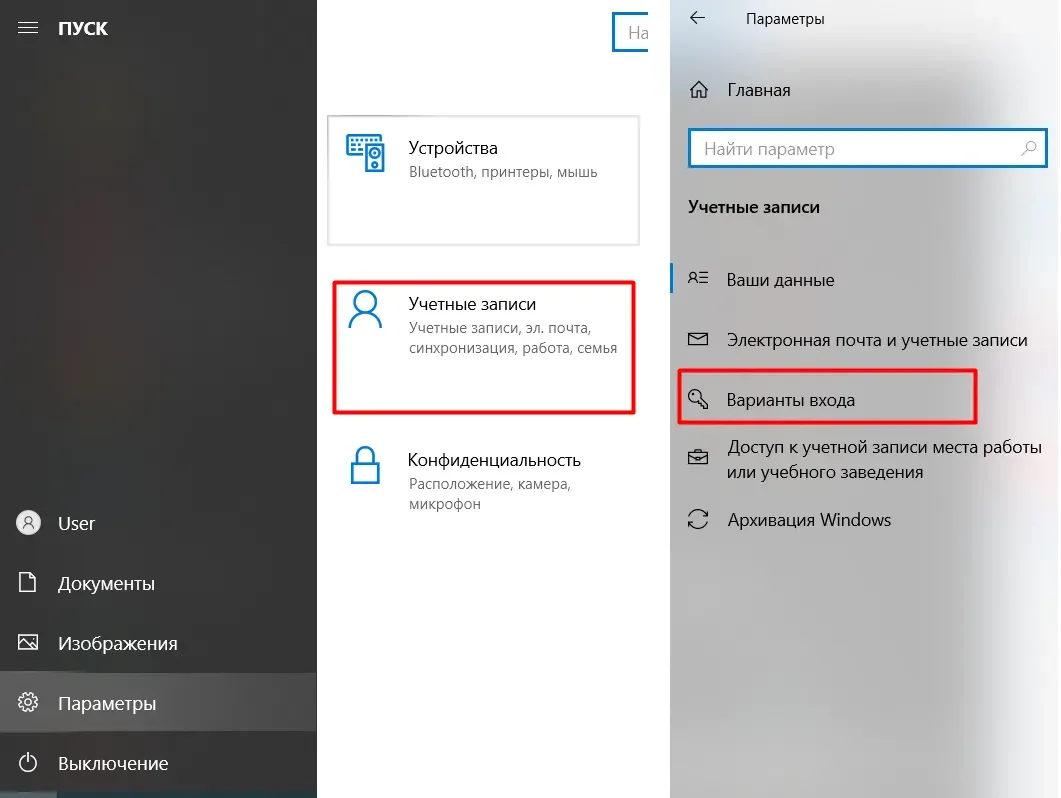
Windows 11, з її глянцевими менюшками та інтеграцією AI, робить встановлення пароля схожим на гру – просто і захопливо. Почніть з комбінації Win + I, щоб розкрити Параметри. Перейдіть у “Облікові записи”, а звідти – у “Варіанти входу”. Тут ви побачите список: PIN, обличчя, відбиток пальця і, звісно, пароль. Натисніть “Пароль” і оберіть “Додати”.
Система попросить ввести новий пароль двічі. Оберіть комбінацію з 15+ символів: великі літери, цифри, символи – наприклад, “МійПК2025!Кава☕” – це набагато міцніше, ніж “password”, бо сучасні алгоритми NIST радять довжину понад складність. Підтвердіть, і готово: наступного разу екран блокування вимагатиме його для входу. Якщо ви на локальному акаунті без Microsoft, все те саме, але без хмарної синхронізації.
- Відкрийте Параметри (Win + I).
- Облікові записи → Варіанти входу → Пароль → Додати.
- Введіть новий пароль, підтвердіть і натисніть “Далі”.
- Перевірте: заблокуйте ПК (Win + L) і розблокуйте.
Цей метод працює на всіх виданнях Windows 11, включно з Home та Pro, станом на 2026 рік. Якщо хочете змінити – те саме меню, але “Змінити”. А для скидання забутого пароля використовуйте “Я не пам’ятаю пароль” з перевіркою через email чи питання безпеки (Microsoft Support).
macOS Sequoia: елегантність Apple у світі паролів
На Mac все про плавність і стиль – навіть пароль встановлюється з відчуттям, ніби ви малюєте на екрані. Клікніть на логотип Apple у верхньому лівому куті, оберіть “Системні налаштування”. Знайдіть “Користувачі та групи” у бічній панелі. Натисніть на замочок унизу (введіть поточний пароль адміністратора), потім на ваше ім’я і “Змінити пароль”.
Введіть старий, новий і підказку – наприклад, “Той день, коли ми зустріли кота в кафе”. macOS Sequoia (версія 15) автоматично синхронізує його з iCloud Keychain, тож ваші пристрої дихають унісоном. Якщо Mac новий, пароль задається під час початкового налаштування. Не ігноруйте FileVault – у “Конфіденційність та безпека” увімкніть шифрування диска, яке блокує дані без пароля.
- Apple меню → Системні налаштування → Користувачі та групи.
- Розблокуйте панель → Змінити пароль.
- Введіть дані → OK.
- Для FileVault: Конфіденційність → FileVault → Увімкнути.
Ці кроки актуальні для Sequoia та Tahoe 26, з Apple Support. Якщо забули – завантажтеся у Recovery Mode (Command + R) і скиньте через Термінал. Ваш Mac тепер не просто красивий, а й недоторканний.
Linux Ubuntu 24.04: сила для технарів і серверів
Linux – це як старовинний замок з безліччю дверей: гнучкий, але вимагає уваги. У GNOME (стандарт для Ubuntu 24.04 LTS) відкрийте Налаштування → Система → Користувачі. Натисніть на крапки поруч з “Пароль” і оберіть “Змінити”. Введіть поточний, новий (мінімум 8 символів, але краще 15+ з ентропією) і підтвердіть. Генератор паролів у меню – ваш друг.
Для Терміналу: passwd – і вперед. sudo passwd username для інших. На серверах без GUI це must-have. Якщо root без пароля (типово для Ubuntu), встановіть sudo passwd root. Перевірте увімкнення автоблокування в Налаштуваннях → Приватність → Блокування екрану.
- Налаштування → Система → Користувачі → Пароль → Змінити.
- Або Термінал: passwd [username].
- Введіть паролі двічі.
- Логаут і тест.
Ubuntu Documentation підтверджує: це оновлено для 24.04. Додайте LUKS для шифрування диска під час інсталяції – ваші дані в безпеці навіть при втраті ПК.
Додатковий шар: BIOS/UEFI, BitLocker і аналоги
Пароль на ОС – це двері, але BIOS – замок на них. Перезавантажте ПК, натисніть Del/F2/F10 (залежно від материнки: ASUS – F2, Dell – F12). У Security → Set Supervisor Password введіть комбо. Це блокує зміну boot-порядку чи оверклокінг.
У Windows увімкніть BitLocker: пошукайте “Керування BitLocker” → Увімкнути для диска C:. Збережіть ключ у Microsoft акаунт. На Mac – FileVault, як вище. Linux – cryptsetup. Тепер хакер з фізичним доступом теж у пастці.
| ОС | Кроки встановлення | Шифрування диска |
|---|---|---|
| Windows 11 | Параметри → Облікові → Варіанти входу → Пароль | BitLocker (Manage BitLocker) |
| macOS Sequoia | Системні → Користувачі → Змінити пароль | FileVault (Privacy & Security) |
| Ubuntu 24.04 | Налаштування → Користувачі → Пароль / passwd | LUKS (інсталяція) |
Таблиця базується на офіційних гайдах Microsoft Support та Ubuntu Documentation. Джерела: support.microsoft.com, help.ubuntu.com.
🔒 Типові помилки новачків і як їх уникнути
Багато хто ставить “дата_народження123”, думаючи, що це геніально – але боти ламають таке за хвилини. Використовуйте менеджер паролів як Bitwarden чи вбудований у ОС, уникайте повторів між сайтами. Не зберігайте ключі BitLocker на флешці в тій самій шухляді з ПК. Забули пароль? Не панікуйте, але майте резервний акаунт адміністратора. На Linux не ігноруйте sudo – без пароля root це вразливість. А ще: тестуйте блокування після налаштування, бо “все працює” часто ілюзія.
З таким захистом ваш ПК стає частиною вас – надійним напарником у цифровому світі. Додайте двофакторку на акаунти, і хакери обійдуть стороною. Готові пробувати? Почніть прямо зараз, бо завтра може бути пізно.