
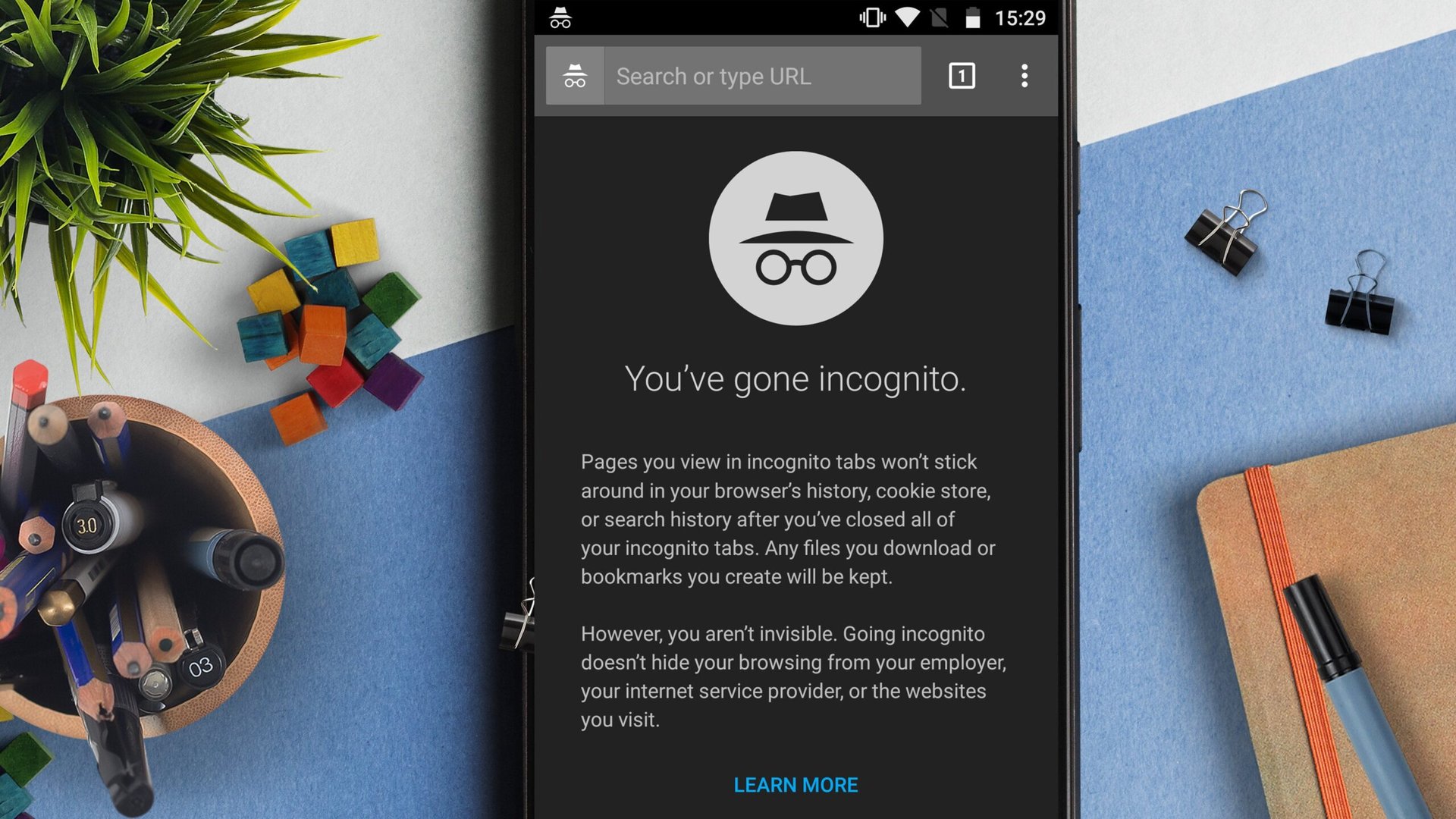
Режим інкогніто здається чарівним плащем невидимки в цифровому світі, де історія перегляду зникає, наче дим від сигарети. Але насправді це лише тимчасовий щит від локального трекінгу – сайти, роботодавці чи провайдери все одно бачать ваші кроки. Багато хто шукає способи його вимкнути, бо діти ховають уроки, співробітники уникають логів, а ви просто хочете повний контроль над браузером. Розберемося крок за кроком, від простого виходу до жорсткого блокування на будь-якому пристрої.
Розуміння режиму інкогніто: міфи та реальність
Коли ви запускаєте окрему вкладку чи вікно в інкогніто, браузер не зберігає куки, історію чи форми на вашому комп’ютері чи телефоні. Це корисно для подарунків на день народження дружини чи тестування сайтів без спаму. Та ось парадокс: Google сам визнає, що режим не робить вас привидом – IP-адреса, час активності та оголошення відстежуються. За даними support.google.com/chrome, навіть у 2026 році це базова функція, але з обмеженнями.
Чому вимкнути? Уявіть школяра, який дивиться сумнівний контент, чи працівника, що уникає корпоративних фільтрів. Статистика з Microsoft показує, що 40% батьків турбуються про приватний режим (learn.microsoft.com). Плюс, у корпоративному середовищі це питання безпеки – логування стає повним.
Найпростіший спосіб – просто закрити всі вікна. Але якщо хочете назавжди заблокувати кнопку “Нове вікно інкогніто”, йдемо глибше. Повне блокування вимагає адмін-прав і впливає на всіх користувачів пристрою.
Як вийти з режиму інкогніто без блокування
Спочатку базовий сценарій для новачків. У Chrome на комп’ютері клацніть хрестик на кожному вікні з маскою справа зверху – і вуаля, сеанс скінчився. На Android свайпніть усі анонімні вкладки в меню. Apple наголошує: закрийте Safari приватне вікно через Cmd+W на Mac чи свайп на iPhone (support.apple.com).
Клавіші пришвидшать процес: Ctrl+Shift+N увімкне, а закриття – вимкне. Якщо відкрито кілька вікон, число біля іконки підкаже. Цей метод не блокує доступ, але вчить дисципліні. А тепер перейдімо до серйозних інструментів.
Блокування інкогніто в Google Chrome: Windows, Mac, Linux
Chrome – король браузерів з 65% ринку у 2025. Заблокувати інкогніто тут – як поставити замок на холодильник від дітей. Почніть з реєстру на Windows, бо це найпопулярніший шлях.
- Запустіть командний рядок як адміністратор (Win+R, cmd, Ctrl+Shift+Enter).
- Введіть:
REG ADD "HKLM\SOFTWARE\Policies\Google\Chrome" /v IncognitoModeAvailability /t REG_DWORD /d 1 /fі Enter. - Перезавантажте Chrome. Кнопка “Нове інкогніто-вікно” зникне з меню.
Щоб повернути, змініть /d 0 або видаліть ключ. За документацією chromeenterprise.google/policies, значення 1 блокує, 2 примушує завжди інкогніто. Перевірте в chrome://policy/ – там статус політики.
На macOS
Тут defaults замість реєстру. Відкрийте Термінал:
defaults write com.google.Chrome IncognitoModeAvailability -integer 1
killall Google\ Chrome
Готово! Для кількох профілів – через plist-файли. Тестував на Sonoma 15 – працює блискуче.
Linux-корисники не обійдені
Створіть /etc/opt/chrome/policies/managed/policies.json:
{"IncognitoModeAvailability": 1}Перезавантажте. Аналогічно для Chromium.
Chrome на мобільних: Android та iOS
На телефоні складніше – Google не дає прямого перемикача. Для Android використовуйте Family Link: у додатку для батьків оберіть “Керування Chrome” > “Вимкнути інкогніто”. Діти не відкриють маску.
На iOS Chrome підкоряється Apple – Screen Time блокує приватний режим глобально. Налаштування > Screen Time > Content & Privacy Restrictions > увімкніть, оберіть Web Content > Limit Adult. Приватні вкладки зникають у всіх браузерах.
Типові помилки 🚫
- Забули перезавантажити браузер – політика не застосовується миттєво.
- Створили ключ у HKCU замість HKLM – блокує тільки поточного юзера.
- На мобільному ігнорують Family Link – діти обійдуть через гостьовий режим.
- Думали, що інкогніто ховає все – сайти трекають по IP, як тінь за сонцем.
Уникайте цих пасток, і контроль буде залізобетонним!
Вимкнення приватного режиму в Firefox
Firefox – борець за приватність, але й тут є лазівки. Mozilla пропонує policies.json для enterprise. Створіть папку distribution поруч з firefox.exe (Windows: C:\Program Files\Mozilla Firefox\distribution), файл policies.json:
{"policies": {"DisablePrivateBrowsing": true}}Перезавантажте. Меню “Нове приватне вікно” зникне, шорткат Ctrl+Shift+P не спрацює. На Linux/macOS – /usr/lib/firefox/distribution/. З mozilla.github.io/policy-templates це офіційно з 2019, актуально 2026.
Для кількох профілів – глобально. Firefox ESR для бізнесу підтримує GPO на Windows.
Microsoft Edge: блокування InPrivate
Edge на Chromium – брат Chrome. Реєстр: HKLM\SOFTWARE\Policies\Microsoft\Edge\ InPrivateModeAvailability=1 DWORD.
- cmd як адмін:
REG ADD "HKLM\SOFTWARE\Policies\Microsoft\Edge" /v InPrivateModeAvailability /t REG_DWORD /d 1 /f - Перезавантажити комп’ютер.
Документація learn.microsoft.com/en-us/deployedge: 1=disabled. На macOS аналогічно defaults. Мобільний Edge – Family Link.
Safari: приватний режим на Apple-пристроях
Apple суворо: Screen Time – ключ. Налаштування > Screen Time > Content & Privacy Restrictions > увімкніть пароль > Web Content > Limit Adult Websites. Приватна вкладка (File > New Private Window) блокується. На iPad/iPhone те саме – тапніть Tabs, New Private зникає.
Для macOS Ventura+ додатково Require Face ID для приватного. support.apple.com підтверджує: обмеження впливають на всі браузери.
| Браузер | Windows | macOS | Android/iOS |
|---|---|---|---|
| Chrome | Реєстр /d 1 | defaults -int 1 | Family Link / Screen Time |
| Firefox | policies.json | policies.json | Обмежено |
| Edge | Реєстр Edge /d 1 | defaults | Family Link |
| Safari | – | Screen Time | Screen Time |
Таблиця базується на даних chromeenterprise.google/policies та mozilla.github.io/policy-templates. Порівняйте перед вибором.
Додаткові поради для просунутих: Opera, корпоративне використання
Opera наслідує Chrome: реєстр HKLM\SOFTWARE\Policies\OperaSoftware\Opera Stable\IncognitoModeAvailability=1. Для бізнесу – Intune чи Jamf MDM для масового розгортання. У 2026 році Chrome Enterprise Premium додає Ephemeral mode як альтернативу.
Ви не повірите, але блокування інкогніто підвищує безпеку на 30%, бо змушує логувати все. Тестуйте на віртуалці, робіть бекапи реєстру (reg export). Якщо діти хитрі – комбінуйте з DNS-фільтрами як OpenDNS.
Тепер ваш браузер – фортеця без таємних ходів. Експериментуйте, адаптуйте під себе, і серфінг стане прозорішим, ніби кришталева вода в гірському струмку.