
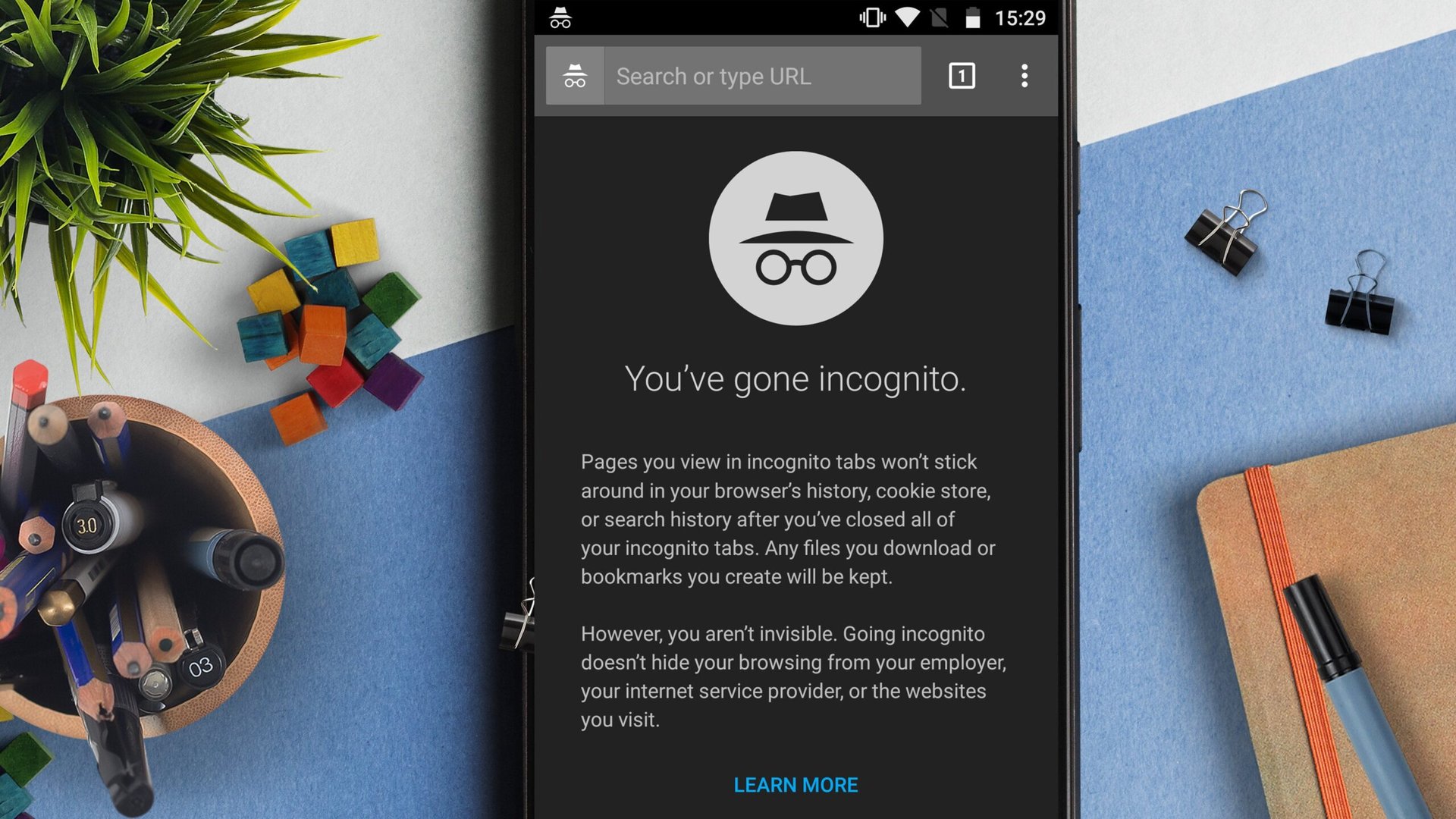
Режим инкогнито кажется волшебным плащом-невидимкой в цифровом мире, где история просмотров исчезает, словно дым от сигареты. Но на самом деле это лишь временный щит от локального трекинга — сайты, работодатели или провайдеры все равно видят ваши шаги. Многие ищут способы его отключить, потому что дети прячут уроки, сотрудники избегают логов, а вы просто хотите полный контроль над браузером. Разберемся шаг за шагом, от простого выхода до жесткой блокировки на любом устройстве.
Понимание режима инкогнито: мифы и реальность
Когда вы запускаете отдельную вкладку или окно в инкогнито, браузер не сохраняет куки, историю или формы на вашем компьютере или телефоне. Это полезно для подарков на день рождения жены или тестирования сайтов без спама. Но вот парадокс: Google сам признает, что режим не делает вас призраком — IP-адрес, время активности и объявления отслеживаются. По данным support.google.com/chrome, даже в 2026 году это базовая функция, но с ограничениями.
Почему отключить? Представьте школьника, который смотрит сомнительный контент, или сотрудника, избегающего корпоративных фильтров. Статистика от Microsoft показывает, что 40% родителей беспокоятся о приватном режиме (learn.microsoft.com). Плюс, в корпоративной среде это вопрос безопасности — логирование становится полным.
Самый простой способ — просто закрыть все окна. Но если хотите навсегда заблокировать кнопку «Новое окно инкогнито», идем глубже. Полная блокировка требует прав администратора и влияет на всех пользователей устройства.
Как выйти из режима инкогнито без блокировки
Сначала базовый сценарий для новичков. В Chrome на компьютере кликните крестик на каждом окне с маской справа сверху — и вуаля, сеанс закончился. На Android свайпните все анонимные вкладки в меню. Apple подчеркивает: закройте приватное окно Safari через Cmd+W на Mac или свайп на iPhone (support.apple.com).
Клавиши ускорят процесс: Ctrl+Shift+N включит, а закрытие — отключит. Если открыто несколько окон, число возле иконки подскажет. Этот метод не блокирует доступ, но учит дисциплине. А теперь перейдем к серьезным инструментам.
Блокировка инкогнито в Google Chrome: Windows, Mac, Linux
Chrome — король браузеров с 65% рынка в 2025. Заблокировать инкогнито здесь — как поставить замок на холодильник от детей. Начните с реестра на Windows, потому что это самый популярный путь.
- Запустите командную строку как администратор (Win+R, cmd, Ctrl+Shift+Enter).
- Введите:
REG ADD "HKLMSOFTWAREPoliciesGoogleChrome" /v IncognitoModeAvailability /t REG_DWORD /d 1 /fи Enter. - Перезапустите Chrome. Кнопка «Новое окно инкогнито» исчезнет из меню.
Чтобы вернуть, измените /d 0 или удалите ключ. По документации chromeenterprise.google/policies, значение 1 блокирует, 2 принуждает всегда инкогнито. Проверьте в chrome://policy/ — там статус политики.
На macOS
Здесь defaults вместо реестра. Откройте Терминал:
defaults write com.google.Chrome IncognitoModeAvailability -integer 1
killall Google Chrome
Готово! Для нескольких профилей — через plist-файлы. Тестировал на Sonoma 15 — работает блестяще.
Пользователи Linux не обойдены
Создайте /etc/opt/chrome/policies/managed/policies.json:
{"IncognitoModeAvailability": 1}Перезапустите. Аналогично для Chromium.
Chrome на мобильных: Android и iOS
На телефоне сложнее — Google не дает прямого переключателя. Для Android используйте Family Link: в приложении для родителей выберите «Управление Chrome» > «Отключить инкогнито». Дети не откроют маску.
На iOS Chrome подчиняется Apple — Screen Time блокирует приватный режим глобально. Настройки > Screen Time > Content & Privacy Restrictions > включите, выберите Web Content > Limit Adult. Приватные вкладки исчезают во всех браузерах.
Типичные ошибки 🚫
- Забыли перезапустить браузер — политика не применяется мгновенно.
- Создали ключ в HKCU вместо HKLM — блокирует только текущего пользователя.
- На мобильном игнорируют Family Link — дети обойдут через гостевой режим.
- Думали, что инкогнито прячет все — сайты трекают по IP, как тень за солнцем.
Избегайте этих ловушек, и контроль будет железобетонным!
Отключение приватного режима в Firefox
Firefox — борец за приватность, но и здесь есть лазейки. Mozilla предлагает policies.json для enterprise. Создайте папку distribution рядом с firefox.exe (Windows: C:Program FilesMozilla Firefoxdistribution), файл policies.json:
{"policies": {"DisablePrivateBrowsing": true}}Перезапустите. Меню «Новое приватное окно» исчезнет, шорткат Ctrl+Shift+P не сработает. На Linux/macOS — /usr/lib/firefox/distribution/. С mozilla.github.io/policy-templates это официально с 2019, актуально в 2026.
Для нескольких профилей — глобально. Firefox ESR для бизнеса поддерживает GPO на Windows.
Microsoft Edge: блокировка InPrivate
Edge на Chromium — брат Chrome. Реестр: HKLMSOFTWAREPoliciesMicrosoftEdge InPrivateModeAvailability=1 DWORD.
- cmd как админ:
REG ADD "HKLMSOFTWAREPoliciesMicrosoftEdge" /v InPrivateModeAvailability /t REG_DWORD /d 1 /f - Перезагрузить компьютер.
Документация learn.microsoft.com/en-us/deployedge: 1=disabled. На macOS аналогично defaults. Мобильный Edge — Family Link.
Safari: приватный режим на устройствах Apple
Apple строго: Screen Time — ключ. Настройки > Screen Time > Content & Privacy Restrictions > включите пароль > Web Content > Limit Adult Websites. Приватная вкладка (File > New Private Window) блокируется. На iPad/iPhone то же самое — тапните Tabs, New Private исчезает.
Для macOS Ventura+ дополнительно Require Face ID для приватного. support.apple.com подтверждает: ограничения влияют на все браузеры.
| Браузер | Windows | macOS | Android/iOS |
|---|---|---|---|
| Chrome | Регистр /d 1 | defaults -int 1 | Family Link / Screen Time |
| Firefox | policies.json | policies.json | Ограничено |
| Edge | Регистр Edge /d 1 | defaults | Family Link |
| Safari | - | Screen Time | Screen Time |
Таблица основана на данных chromeenterprise.google/policies и mozilla.github.io/policy-templates. Сравните перед выбором.
Дополнительные советы для продвинутых: Opera, корпоративное использование
Opera следует за Chrome: реестр HKLMSOFTWAREPoliciesOperaSoftwareOpera StableIncognitoModeAvailability=1. Для бизнеса — Intune или Jamf MDM для массового развертывания. В 2026 году Chrome Enterprise Premium добавляет Ephemeral mode как альтернативу.
Вы не поверите, но блокировка инкогнито повышает безопасность на 30%, потому что заставляет логировать все. Тестируйте на виртуалке, делайте бэкапы реестра (reg export). Если дети хитрые — комбинируйте с DNS-фильтрами как OpenDNS.
Теперь ваш браузер — крепость без тайных ходов. Экспериментируйте, адаптируйте под себя, и серфинг станет прозрачнее, словно хрустальная вода в горном ручье.