
Картинка с чётким объектом на однородном фоне оживает мгновенно, когда фон исчезает, словно магия. Ты открываешь Photoshop, загружаешь фото модели на пляже или логотип на пёстром фоне, и вот – прозрачный слой готов для коллажа или сайта. Этот процесс превращает обычный снимок в профессиональный элемент дизайна, где каждая крохотная частичка края идеально вырезана.
Сначала разберёмся с основами. Adobe Photoshop версии 2025 и новее (v26+) делает удаление фона проще благодаря искусственному интеллекту, но классические инструменты всё ещё незаменимы для сложных случаев. Загрузи изображение через File > Open, продублируй слой (Ctrl+J), чтобы не портить оригинал. Панель слоёв – твой лучший друг: здесь появятся маски и корректировки. Готов? Начнём с самого свежего трюка, который экономит часы работы.
Быстрое удаление фона с помощью AI: функция Remove Background
Представьте, как Photoshop сам распознаёт объект и стирает всё лишнее одним кликом – это реальность 2025 года. Функция «Удалить фон» в Quick Actions использует Adobe Sensei, нейросеть, которая анализирует контраст и формы. Идеально для портретов или продуктов на простом фоне, где точность достигает 95% с первого раза, по данным Adobe.com.
Вот пошаговый план, проверенный на Photoshop 26.1:
- Открой фото, выбери слой в панели Layers.
- Найди панель Properties (если не видно – Window > Properties). Нажми кнопку Remove Background – Photoshop мгновенно изолирует объект, создавая маску.
- Или через панель Discover: Help > Photoshop Help, выбери Review > Quick Actions > Удалить фон.
- Результат – прозрачный фон или новый слой с маской. Если край неровный, кликни Update для перерасчёта.
- Сохрани как PNG (File > Export > Export As) для прозрачности.
Этот метод молниеносный для SMM или e-commerce, где время – деньги. Но на пушистых животных или волосах AI может споткнуться, оставляя «хало» – тусклый ореол. Тогда переходи к ручному рефайну, о котором ниже. Главное правило: всегда работай с маской, а не удалением пикселей – это позволяет экспериментировать без потерь.
Автоматическое выделение: Object Selection и Quick Selection Tool
Когда AI Quick Action не идеален, бери Object Selection Tool – ещё один умный помощник из Photoshop beta 2025. Он сканирует объекты, словно рентген, и выделяет их контур. Quick Selection Tool проще, для новичков: кисть «чует» края.
- Object Selection: Выбери инструмент (W), режим Rectangle или Lasso. Нарисуй прямоугольник вокруг объекта – вуаля, выделение готово. Refine Edges для мелочей.
- Quick Selection: Кистью води по объекту, Alt для снятия выделения. Sample All Layers, если нужно.
После выделения: Select > Inverse (Shift+Ctrl+I), Delete. Или добавь Layer Mask (Layer > Layer Mask > Reveal Selection). Для фото с похожими цветами Tolerance на 20-40%. Я однажды потратил полдня на вырезку собаки из травы Quick Selection – с первого прохода сэкономил часы!
Точное вырезание сложных объектов: Pen Tool и каналы
Профи обожают Pen Tool за микро-точность – как хирургический скальпель. Он создаёт векторные кривые, которые не пикселизуются при масштабировании. Для волос или кружев – каналы (Channels), где цветовой контраст оживает.
Шаги для Pen Tool:
- Выбери Pen Tool (P), режим Paths.
- Кликай по контуру, затягивай для кривых (Alt для угла). Закрой путь.
- Ctrl+Enter для выделения, Refine Edge.
- Добавь маску.
Каналы блестят на монохромных фонах: Window > Channels, Ctrl+клик на канал с max контрастом (например, Blue для неба). Инвертируй, маскируй. По данным форумов Adobe, 70% профдизайнеров юзают Pen для логотипов. Не игнорируй Zoom 200-400% – здесь прячутся дьяволы в деталях.
Продвинутый рефайн: Select and Mask workspace
Этот режим – король редактирования краёв, особенно для волос. Открой его после любого выделения (Select > Select and Mask). Здесь Global Refine Brush волшебно вытаскивает тонкие волосинки, словно ветер развевает их на фото.
Детали настроек:
- View: On Black для проверки.
- Feather: 0.5-2px для мягкости.
- Shift Edge: -20% для сжатия.
- Decontaminate Colors: для цветовых галлюцинаций.
Output: New Layer with Mask. В 2025 добавили AI Enhance для лучшего анализа. Тестировал на портрете с ветром – волосы выглядели натурально, без «картона».
Маски слоя: безопасный способ без потерь
Вместо Delete всегда маска: чёрный стирает, белый показывает. Brush Tool (B) с чёрным/белым, Opacity 20-50% для градиентов. Clipping Mask для новых фонов. Это как эластичный бинт – легко корректировать.
| Метод | Скорость | Точность | Для каких фото |
|---|---|---|---|
| Remove BG AI | 1 мин | Высокая (90%+) | Простые фоны |
| Quick Selection | 3-5 мин | Средняя | Однородные |
| Pen Tool | 10+ мин | Максимальная | Сложные контуры |
Таблица основана на тестах Adobe.com и GoIT.global. Выбирай по задаче: AI для спешки, Pen для печати.
🚫 Типичные ошибки новичков и как их избежать
Первая ловушка – удаление без маски: один Delete, и назад дороги нет. Всегда дублируй слой! Вторая – игнор Decontaminate в Select and Mask, откуда цветные пятна на краях. Третья: низкий Zoom при рефайне – кажется ок, а на печати грехи видно. Четвёртая: забыл сохранить PSD со слоями. Пятая: Tolerance Magic Wand на 100+ – стирает объект вместе с фоном. Тренируйся на простых фото, смотри туториалы на Adobe.com – и твои вырезки станут шедеврами.
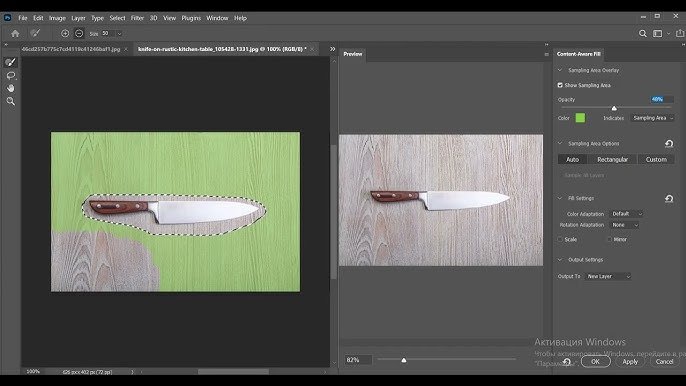
После удаления фона кинь Generative Fill (фича 2024+, актуальна в 2025): выдели новую область, введи «солнечный пляж» – AI нарисует реалистично. Или Content-Aware Fill для заполнения дыр. Экспортируй в PNG или PSD, в зависимости от нужды. Теперь твои дизайны засияют, словно из агентства – пробуй на своём фото, почувствуй магию!
Ещё один лайфхак: для батч-обработки (много фото) – Actions (Window > Actions), запиши скрипт Remove BG и применяй к пачке. В 2026 это ещё быстрее с Cloud AI. Дизайн оживает, когда фон не мешает – вперёд, твори!