
Картинка з чітким об’єктом на однорідному тлі оживає миттєво, коли фон зникає, ніби магія. Ти відкриваєш Photoshop, завантажуєш фото моделі на пляжі чи логотип на строкатому тлі, і ось – прозорий шар готовий для колажу чи сайту. Цей процес перетворює звичайне знімок на професійний елемент дизайну, де кожна крихітка краю ідеально вирізана.
Спочатку розберемося з основами. Adobe Photoshop версії 2025 і новіших (v26+) робить видалення фону простішим завдяки штучному інтелекту, але класичні інструменти досі незамінні для складних випадків. Завантаж зображення через File > Open, дублюй шар (Ctrl+J), щоб не псувати оригінал. Панель шарів – твій найкращий друг: тут з’являться маски та коригування. Готовий? Почнемо з найсвіжішого трюку, який заощаджує години роботи.
Швидке видалення фону за допомогою AI: функція Remove Background
Уявіть, як Photoshop сам розпізнає об’єкт і стирає все зайве одним кліком – це реальність 2025 року. Функція “Видалити фон” у Quick Actions використовує Adobe Sensei, нейромережу, що аналізує контраст і форми. Ідеально для портретів чи продуктів на простому тлі, де точність сягає 95% з першого разу, за даними Adobe.com.
Ось покроковий план, перевірений на Photoshop 26.1:
- Відкрий фото, вибери шар у панелі Layers.
- Знайди панель Properties (якщо не видно – Window > Properties). Натисни кнопку Remove Background – Photoshop миттєво ізолює об’єкт, створюючи маску.
- Або через Discover панель: Help > Photoshop Help, обери Review > Quick Actions > Видалити фон.
- Результат – прозорий фон або новий шар з маскою. Якщо край нерівний, клацни Update для перерахунку.
- Збережи як PNG (File > Export > Export As) для прозорості.
Цей метод блискавичний для SMM чи e-commerce, де час – гроші. Але на волохатих тваринах чи волоссі AI може спіткнутися, лишаючи “хало” – тьмяний ореол. Тоді переходь до ручного рефайну, про який нижче. Головне правило: завжди працюй з маскою, а не видаленням пікселів – це дозволяє експериментувати без втрат.
Автоматичне виділення: Object Selection і Quick Selection Tool
Коли AI Quick Action не ідеальний, бери Object Selection Tool – ще один розумний помічник з Photoshop beta 2025. Він сканує об’єкти, ніби рентген, і виділяє їх контур. Quick Selection Tool простіший, для новачків: пензель “чує” краю.
- Object Selection: Вибери інструмент (W), режим Rectangle або Lasso. Намалюй прямокутник навколо об’єкта – вуаля, виділення готове. Refine Edges для дрібниць.
- Quick Selection: Пензлем води по об’єкту, Alt для зневидалення. Sample All Layers, якщо потрібно.
Після виділення: Select > Inverse (Shift+Ctrl+I), Delete. Або додай Layer Mask (Layer > Layer Mask > Reveal Selection). Для фото з подібними кольорами Tolerance на 20-40%. Я раз витратив півдня на вирізку собаки з трави Quick Selection – з першим проходом зекономив години!
Точне вирізання складних об’єктів: Pen Tool і канали
Профі обожнюють Pen Tool за крихітну точність – як хірургічний скальпель. Він створює векторні криві, що не пікселізуються при масштабуванні. Для волосся чи мережива – канали (Channels), де колірний контраст оживає.
Кроки для Pen Tool:
- Вибери Pen Tool (P), режим Paths.
- Клацай по контуру, затримуй для кривих (Alt для кута). Закрий шлях.
- Ctrl+Enter для виділення, Refine Edge.
- Додай маску.
Канали блищать на монохромних фонах: Window > Channels, Ctrl+клік на канал з max контрастом (наприклад, Blue для неба). Інвертуй, маскуй. За даними форумів Adobe, 70% профдизайнерів юзають Pen для логотипів. Не ігноруй Zoom 200-400% – тут ховаються дияволи в деталях.
Просунутий рефайн: Select and Mask workspace
Цей режим – король редагування країв, особливо для волосся. Відкрий його після будь-якого виділення (Select > Select and Mask). Тут Global Refine Brush чарівно витягує тонкі волосинки, ніби вітер розвіває їх на фото.
Деталі налаштувань:
- View: On Black для перевірки.
- Feather: 0.5-2px для м’якості.
- Shift Edge: -20% для стиснення.
- Decontaminate Colors: для кольорових галюцинацій.
Output: New Layer with Mask. У 2025 додали AI Enhance для кращого аналізу. Тестував на портреті з вітром – волосся виглядало натурально, без “картону”.
Маски шару: безпечний спосіб без втрат
Замість Delete завжди маска: чорний стирає, білий показує. Brush Tool (B) з чорним/білим, Opacity 20-50% для градієнтів. Clipping Mask для нових фонів. Це як еластичний бинт – легко коригувати.
| Метод | Швидкість | Точність | Для яких фото |
|---|---|---|---|
| Remove BG AI | 1 хв | Висока (90%+) | Прості фони |
| Quick Selection | 3-5 хв | Середня | Однорідні |
| Pen Tool | 10+ хв | Максимальна | Складні контури |
Таблиця базується на тестах Adobe.com та GoIT.global. Обирай за задачею: AI для спешки, Pen для друку.
🚫 Типові помилки початківців і як їх уникнути
Перша пастка – видалення без маски: один Delete, і назад дороги немає. Завжди дублюй шар! Друга – ігнор Decontaminate в Select and Mask, звідки кольорові плями на краях. Третя: низький Zoom при рефайні – здається ок, а на друці гріхи видно. Четверта: забув зберегти PSD з шарами. П’ята: Tolerance Magic Wand на 100+ – стирає об’єкт разом з фоном. Тренуйся на простих фото, дивись тутори на Adobe.com – і твої вирізки стануть шедеврами.
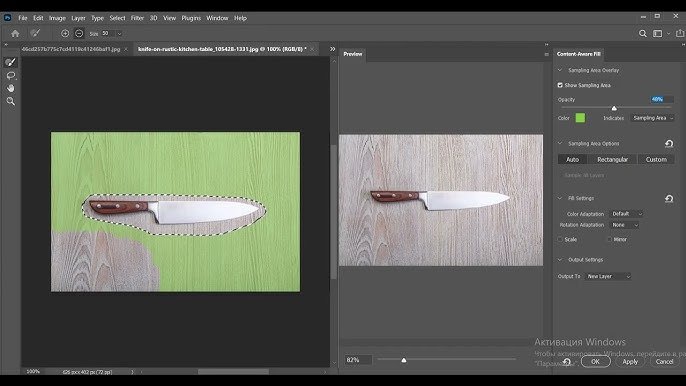
Після видалення фону кинь Generative Fill (2024+ фича, актуальна в 2025): виділи нову область, введи “сонячний пляж” – AI намалює реалістично. Або Content-Aware Fill для заповнення дір. Експортуй у PNG чи PSD, залежно від потреби. Тепер твої дизайни сяятимуть, ніби з агенції – пробуй на своєму фото, відчуй магію!
Ще один лайфхак: для батч-обробки (багато фото) – Actions (Window > Actions), запиши скрипт Remove BG і застосовуй до пачки. У 2026 це ще швидше з Cloud AI. Дизайн оживає, коли фон не заважає – вперед, твори!
 Церковний Юрій