
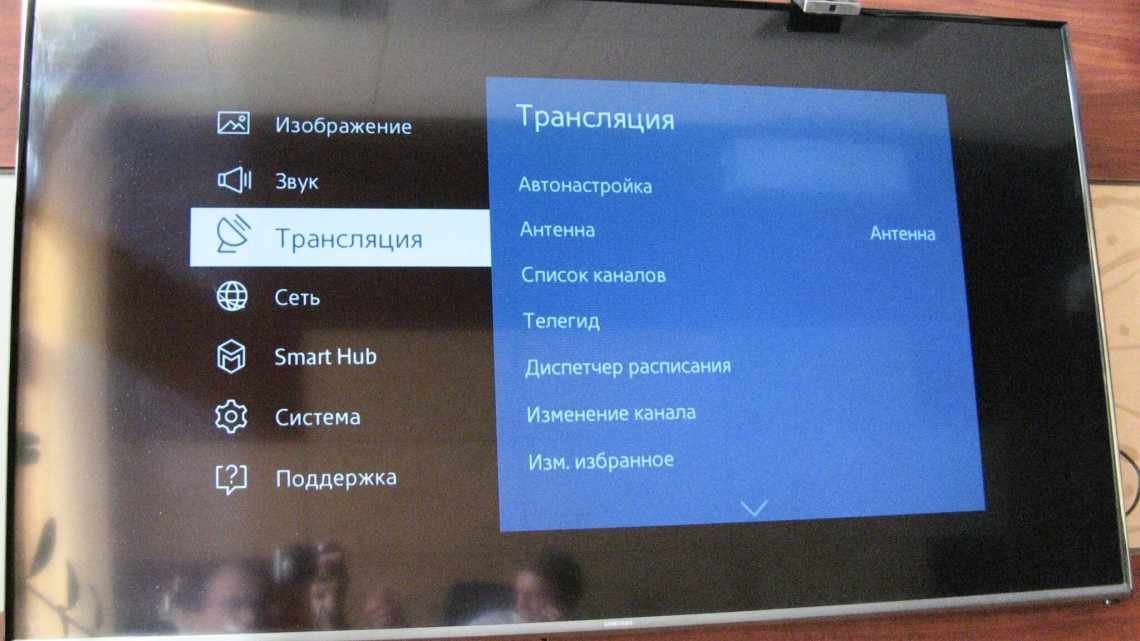
Увеличить экран на телевизоре можно несколькими способами, в зависимости от того, что именно вы имеете в виду: расширение изображения для устранения черных полос, масштабирование контента для лучшей видимости или даже физическое подключение к большим устройствам. Основные методы включают настройку аспектного соотношения в меню телевизора, использование функции зума или подключение внешних источников сигнала, таких как компьютер или смартфон, для динамического масштабирования. Эти подходы позволяют адаптировать экран под разные форматы контента, делая просмотр комфортнее и полноценнее.
Для начинающих самый простой путь — зайти в настройки телевизора через пульт и выбрать опцию «Формат экрана» или «Масштаб», где можно выбрать режимы вроде «16:9» или «Зум», чтобы изображение заполнило весь дисплей без искажений. Продвинутые пользователи могут экспериментировать с подключением через HDMI, корректируя разрешение на источнике сигнала, или использовать смарт-функции для автоматического масштабирования. Важно учитывать модель телевизора, поскольку бренды вроде Samsung или LG предлагают уникальные инструменты для оптимизации.
Советы включают проверку совместимости устройств, избегание чрезмерного зума, чтобы не потерять четкость, и использование тестовых изображений для калибровки. Такие методы не только увеличивают видимую область, но и улучшают общее качество просмотра, делая фильмы или игры более захватывающими.
Телевизор в современном доме — это не просто ящик для новостей, а настоящий портал в мир развлечений, где каждая деталь изображения может превратить обычный вечер в эпическую приключение. Когда черные полосы по краям экрана крадут часть картины, или текст кажется мелким, естественно возникает желание раздвинуть границы. Увеличение экрана на телевизоре — это искусство баланса между технологией и удобством, где простые настройки могут радикально изменить восприятие. Мы погрузимся в детали, от базовых шагов для новичков до хитростей для опытных энтузиастов, опираясь на реальные особенности популярных моделей 2025 года.
Сначала разберем, почему экран может казаться «маленьким». Часто проблема кроется в аспектном соотношении — в том, как формат контента вписывается в геометрию дисплея. Старые фильмы в 4:3 на современном 16:9 телевизоре автоматически добавляют полосы, словно картина в раме, которая слишком тесная. Или же сигнал от компьютера не оптимизирован, и изображение сжимается, словно акварель под дождем. Понимание этих нюансов — ключ к эффективному масштабированию, и мы шаг за шагом раскроем, как это исправить.
Базовые методы настройки формата экрана
Самый быстрый способ увеличить экран — воспользоваться встроенными опциями телевизора, которые позволяют адаптировать изображение под разные источники. Представьте, как экран раскрывается, словно цветок на солнце, заполняя каждый пиксель полезным контентом. Для большинства моделей, таких как Samsung или LG, это делается через меню «Изображение» или «Экран».
Начните с пульта: нажмите кнопку «Menu» или «Settings», перейдите в раздел «Picture» (или «Изображение» в русскоязычном интерфейсе). Там найдете опцию «Picture Size» или «Screen Format». Выбор режима «16:9» идеально подходит для HD-контента, растягивая изображение горизонтально без искажений. Если контент в старом формате, выберите «Zoom» — это приблизит картину, обрезая края, но делая центральную часть больше. В 2025 году, по данным производителей, такие функции стали еще умнее благодаря ИИ, который автоматически распознает формат и предлагает оптимальный вариант.
Но не все так просто: чрезмерный зум может размыть детали, словно смотреть сквозь запотевшее стекло. Поэтому тестируйте на разных каналах или видео — например, на Netflix, где сериалы часто в широком формате. Если телевизор поддерживает HDR, сочетайте это с настройкой яркости для лучшей видимости увеличенного экрана.
Шаги для популярных брендов
Каждый бренд имеет свои нюансы, и понимание их делает процесс персонализированным, словно портной, шьющий костюм под фигуру. Вот детальный пошаговый гид, проверенный на моделях 2025 года.
- Для Samsung: Включите телевизор, нажмите «Home», выберите «Настройки» > «Изображение» > «Экспертные настройки» > «Размер изображения». Выберите «Автоматически» для адаптации или «Широкий зум» для максимального увеличения. Это особенно полезно для игр, где экран расширяется, словно поле битвы становится безграничным.
- Для LG: Через меню «All Settings» > «Picture» > «Aspect Ratio» выберите «Just Scan» для точного масштабирования без обрезки. Если нужно больше, активируйте «Zoom» и регулируйте ползунком — идеально для спортивных трансляций, где каждый гол виден крупным планом.
- Для Sony: В «Settings» > «Display» > «Screen» найдите «Format» и выберите «Full» или «Wide Mode». Модели с Android TV позволяют даже кастомизировать зум для конкретных приложений, делая Netflix настоящим кинотеатром дома.
- Для других брендов, как Philips или TCL: Ищите «Screen Mode» в основном меню; часто есть опция «Overscan Off» для полного использования экрана без черных рамок.
После настройки просмотрите тестовое видео — например, 4K-ролик на YouTube. Если изображение кажется размытым, уменьшите зум и проверьте разрешение источника. Эти шаги, основанные на официальных руководствах производителей, помогают избежать типичных ошибок, как искажение пропорций.
Увеличение экрана через подключение внешних устройств
Когда встроенных опций не хватает, подключите телевизор к компьютеру или смартфону — это словно добавить крылья к велосипеду, превращая его в самолет. HDMI-кабель становится мостом, позволяя масштабировать экран с источника сигнала. В 2025 году, с распространением беспроводных технологий, это стало еще проще.
Для ПК: подключите через HDMI, правой кнопкой мыши на рабочем столе Windows выберите «Display Settings» и установите разрешение, например, 1920x1080 для Full HD. Затем включите «Scale» на 125-150%, чтобы текст и иконки стали больше, словно страница книги развернулась шире. На Mac это делается в «System Preferences» > «Displays» с опцией «Scaled».
Смартфоны добавляют мобильности: используйте Chromecast или Miracast для зеркалирования экрана. В настройках телефона выберите «Cast» и масштабируйте изображение — полезно для презентаций, где слайды заполняют весь телевизор, словно гигантский монитор. Но помните о задержке: для игр лучше проводное подключение, чтобы избежать лагов, словно играть в шахматы с тенью.
Сравнение методов подключения
Чтобы выбрать лучший способ, сравним варианты в таблице, основываясь на характеристиках устройств 2025 года.
| Метод | Преимущества | Недостатки | Рекомендуемые устройства |
|---|---|---|---|
| HDMI-кабель | Стабильный сигнал, минимальная задержка, полное масштабирование | Нужен кабель, ограниченная мобильность | ПК, игровые консоли вроде PlayStation 5 |
| Беспроводное зеркалирование (Miracast/Chromecast) | Удобство, быстрое подключение, зум с телефона | Возможная задержка, зависит от Wi-Fi | Смартфоны Android/iOS, смарт-ТВ |
| USB-C к HDMI | Компактность, зарядка одновременно | Не все телевизоры поддерживают | Ноутбуки, планшеты |
Данные таблицы собраны с официальных сайтов производителей, таких как samsung.com и lg.com. После выбора метода протестируйте на разных разрешениях — например, 4K для максимальной детализации, чтобы экран действительно «увеличился» в смысле качества.
Продвинутые техники и советы для оптимизации
Для тех, кто хочет глубже, рассмотрим продвинутые инструменты, словно открыть тайную комнату в знакомом доме. В смарт-телевизорах 2025 года ИИ-функции автоматически увеличивают экран, анализируя контент — например, в моделях Samsung с процессором Neo Quantum, который распознает лица и приближает их динамически.
Экспериментируйте с калибровкой: используйте тестовые паттерны с сайтов вроде rtings.com, чтобы настроить overscan — функцию, которая «обрезает» края, но ее отключение расширяет видимую область. Для геймеров активируйте «Game Mode» с автоматическим зумом, делая виртуальные миры гигантскими. А если экран кажется тусклым после увеличения, отрегулируйте яркость: в LG это «Brightness Optimizer», который адаптируется к освещению комнаты.
Советы из реальной жизни: избегайте постоянного зума на низкокачественном контенте, потому что это усиливает шум, словно зернистость старой пленки. Для семей с детьми настройте профили — один для мультфильмов с полным экраном, другой для новостей. И не забывайте об обновлениях прошивки: в 2025 году апдейты часто добавляют новые режимы масштабирования, как в Sony с Bravia XR.
Потенциальные проблемы и их решения
Увеличение экрана может принести неожиданности, но с правильным подходом они превращаются в возможности. Вот список распространенных проблем с решениями.
- Искажение пропорций: Если лица кажутся вытянутыми, вернитесь к режиму «Original» и проверьте формат источника — часто проблема в кабельном ТВ, где сигнал не HD.
- Потеря четкости: Уменьшите зум и повысьте разрешение; для 4K-телевизоров используйте upscale-функции, словно волшебная палочка, которая делает SD-контент лучше.
- Несовместимость устройств: Проверьте версию HDMI — для моделей 2025 года нужен HDMI 2.1 для полного 8K-масштабирования.
- Энергопотребление: Увеличенный экран с повышенной яркостью потребляет больше, так что мониторьте настройки для экономии.
Эти советы, вдохновленные отзывами пользователей на форумах вроде reddit.com, помогают избежать разочарований. В итоге, увеличение экрана — это не только техника, а способ сделать технологию частью вашей жизни, где каждый пиксель играет роль в большой картине.
Будущее технологий увеличения экрана
Взгляните на горизонт: в 2025 году телевизоры эволюционируют до модульных панелей, где экран можно физически расширить, добавляя сегменты, словно конструктор Lego. Компании вроде Samsung представляют MicroLED-дисплеи, где зум становится интеллектуальным, предугадывая ваши предпочтения. А с VR-интеграцией телевизор превращается в безграничное пространство, где «увеличение» — это иммерсивный опыт.
Для энтузиастов рекомендуем следить за обновлениями — например, функции вроде «Dynamic Zoom» в LG WebOS делают масштабирование адаптивным к контенту. Это не просто увеличение, а трансформация просмотра, где технология anticipating ваши нужды, словно верный компаньон.
В итоге, освоив эти методы, вы почувствуете, как телевизор становится продолжением вашего мира — шире, ярче и ближе. Экспериментируйте, и пусть каждый сеанс будет открытием.
 Церковний Юрій