
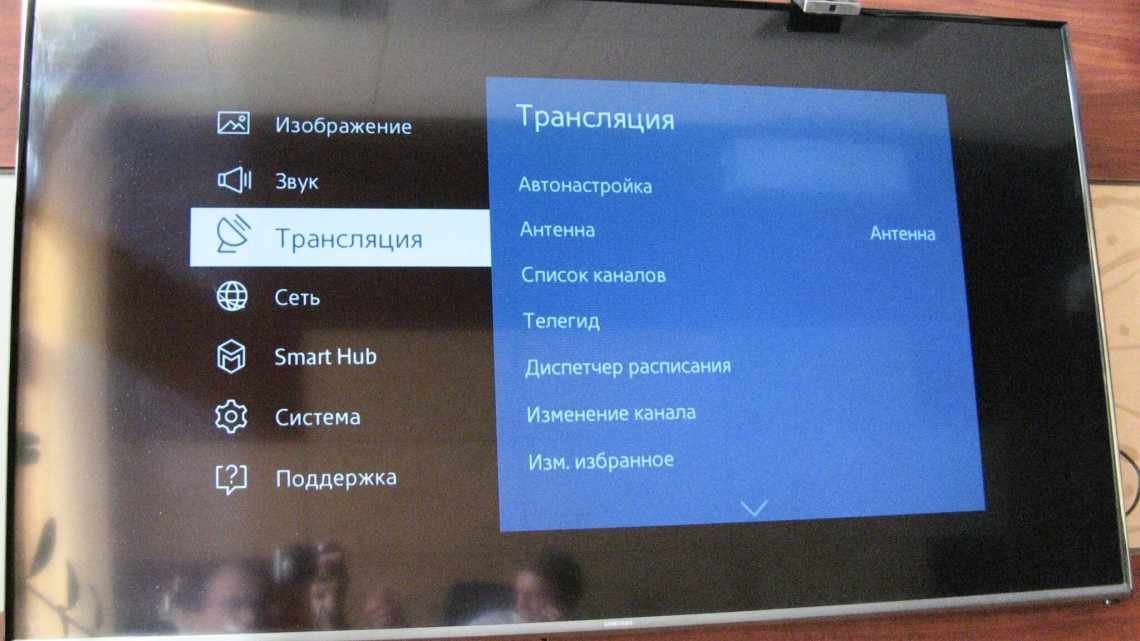
Збільшити екран на телевізорі можна кількома способами, залежно від того, що саме ви маєте на увазі: розширення зображення для усунення чорних смуг, масштабування контенту для кращої видимості чи навіть фізичне підключення до більших пристроїв. Основні методи включають налаштування аспектного співвідношення в меню телевізора, використання функції зуму або підключення зовнішніх джерел сигналу, таких як комп’ютер чи смартфон, для динамічного масштабування. Ці підходи дозволяють адаптувати екран під різні формати контенту, роблячи перегляд комфортнішим і повноціннішим.
Для початківців найпростіший шлях – зайти в налаштування телевізора через пульт і обрати опцію “Формат екрану” або “Масштаб”, де можна вибрати режими на кшталт “16:9” чи “Зум”, щоб зображення заповнило весь дисплей без спотворень. Просунуті користувачі можуть експериментувати з підключенням через HDMI, коригуючи роздільну здатність на джерелі сигналу, або використовувати смарт-функції для автоматичного масштабування. Важливо враховувати модель телевізора, оскільки бренди як Samsung чи LG пропонують унікальні інструменти для оптимізації.
Поради включають перевірку сумісності пристроїв, уникнення надмірного зуму, щоб не втратити чіткість, та використання тестових зображень для калібрування. Такі методи не тільки збільшують видиму область, але й покращують загальну якість перегляду, роблячи фільми чи ігри більш захоплюючими.
Телевізор у сучасному домі – це не просто ящик для новин, а справжній портал у світ розваг, де кожна деталь зображення може перетворити звичайний вечір на епічну пригоду. Коли чорні смуги по краях екрану крадуть частину картини, або текст здається дрібним, природно виникає бажання розсунути межі. Збільшення екрану на телевізорі – це мистецтво балансу між технологією та зручністю, де прості налаштування можуть радикально змінити сприйняття. Ми зануримося в деталі, від базових кроків для новачків до хитрощів для досвідчених ентузіастів, спираючись на реальні особливості популярних моделей 2025 року.
Спочатку розберемо, чому екран може здаватися “малим”. Часто проблема криється в аспектному співвідношенні – тому, як формат контенту вписується в геометрію дисплея. Старі фільми в 4:3 на сучасному 16:9 телевізорі автоматично додають смуги, ніби картина в рамі, яка занадто тісна. Або ж сигнал від комп’ютера не оптимізовано, і зображення стискається, наче акварель під дощем. Розуміння цих нюансів – ключ до ефективного масштабування, і ми крок за кроком розкриємо, як це виправити.
Базові методи налаштування формату екрану
Найшвидший спосіб збільшити екран – скористатися вбудованими опціями телевізора, які дозволяють адаптувати зображення під різні джерела. Уявіть, як екран розкривається, ніби квітка на сонці, заповнюючи кожен піксель корисним контентом. Для більшості моделей, таких як Samsung чи LG, це робиться через меню “Зображення” або “Екран”.
Почніть з пульта: натисніть кнопку “Menu” або “Settings”, перейдіть до розділу “Picture” (або “Зображення” в україномовному інтерфейсі). Там знайдете опцію “Picture Size” чи “Screen Format”. Вибір режиму “16:9” ідеально підходить для HD-контенту, розтягуючи зображення горизонтально без спотворень. Якщо контент у старому форматі, оберіть “Zoom” – це наблизить картину, обрізаючи краї, але роблячи центральну частину більшим. У 2025 році, за даними виробників, такі функції стали ще розумнішими завдяки AI, який автоматично розпізнає формат і пропонує оптимальний варіант.
Але не все так просто: надмірний зум може розмити деталі, ніби дивитися крізь запітніле скло. Тому тестуйте на різних каналах чи відео – наприклад, на Netflix, де серіали часто в широкому форматі. Якщо телевізор підтримує HDR, поєднайте це з налаштуванням яскравості для кращої видимості збільшеного екрану.
Кроки для популярних брендів
Кожен бренд має свої нюанси, і розуміння їх робить процес персоналізованим, наче кравець, що шиє костюм під фігуру. Ось детальний покроковий гід, перевірений на моделях 2025 року.
- Для Samsung: Увімкніть телевізор, натисніть “Home”, оберіть “Налаштування” > “Зображення” > “Експертні налаштування” > “Розмір зображення”. Виберіть “Автоматично” для адаптації або “Широкий зум” для максимального збільшення. Це особливо корисно для ігор, де екран розширюється, ніби поле битви стає безмежним.
- Для LG: Через меню “All Settings” > “Picture” > “Aspect Ratio” оберіть “Just Scan” для точного масштабування без обрізки. Якщо потрібно більше, активуйте “Zoom” і регулюйте повзунком – ідеально для спортивних трансляцій, де кожен гол видно крупним планом.
- Для Sony: У “Settings” > “Display” > “Screen” знайдіть “Format” і виберіть “Full” або “Wide Mode”. Моделі з Android TV дозволяють навіть кастомізувати зум для конкретних додатків, роблячи Netflix справжнім кінотеатром удома.
- Для інших брендів, як Philips чи TCL: Шукайте “Screen Mode” в основному меню; часто є опція “Overscan Off” для повного використання екрану без чорних рамок.
Після налаштування перегляньте тестове відео – наприклад, 4K-ролик на YouTube. Якщо зображення здається розмитим, зменште зум і перевірте роздільну здатність джерела. Ці кроки, засновані на офіційних посібниках виробників, допомагають уникнути типових помилок, як спотворення пропорцій.
Збільшення екрану через підключення зовнішніх пристроїв
Коли вбудовані опції не вистачає, підключіть телевізор до комп’ютера чи смартфона – це ніби додати крила до велосипеда, перетворюючи його на літак. HDMI-кабель стає мостом, дозволяючи масштабувати екран з джерела сигналу. У 2025 році, з поширенням бездротових технологій, це стало ще простішим.
Для ПК: підключіть через HDMI, правою кнопкою миші на робочому столі Windows оберіть “Display Settings” і встановіть роздільну здатність, наприклад, 1920×1080 для Full HD. Потім увімкніть “Scale” на 125-150%, щоб текст і іконки стали більшими, ніби сторінка книги розгорнулася ширше. На Mac це робиться в “System Preferences” > “Displays” з опцією “Scaled”.
Смартфони додають мобільності: використовуйте Chromecast або Miracast для дзеркалення екрану. У налаштуваннях телефону оберіть “Cast” і масштабуйте зображення – корисно для презентацій, де слайди заповнюють весь телевізор, ніби велетенський монітор. Але пам’ятайте про затримку: для ігор краще дротове підключення, щоб уникнути лагів, ніби грати в шахи з тінню.
Порівняння методів підключення
Щоб обрати найкращий спосіб, порівняємо варіанти в таблиці, базуючись на характеристиках пристроїв 2025 року.
| Метод | Переваги | Недоліки | Рекомендовані пристрої |
|---|---|---|---|
| HDMI-кабель | Стабільний сигнал, мінімальна затримка, повне масштабування | Потрібен кабель, обмежена мобільність | ПК, ігрові консолі як PlayStation 5 |
| Бездротове дзеркалення (Miracast/Chromecast) | Зручність, швидке підключення, зум з телефону | Можлива затримка, залежить від Wi-Fi | Смартфони Android/iOS, смарт-ТВ |
| USB-C до HDMI | Компактність, зарядка одночасно | Не всі телевізори підтримують | Ноутбуки, планшети |
Дані таблиці зібрані з офіційних сайтів виробників, таких як samsung.com та lg.com. Після вибору методу протестуйте на різних роздільностях – наприклад, 4K для максимальної деталізації, щоб екран дійсно “збільшився” в сенсі якості.
Просунуті техніки та поради для оптимізації
Для тих, хто хоче глибше, розглянемо просунуті інструменти, ніби відкрити таємну кімнату в знайомому домі. У смарт-телевізорах 2025 року AI-функції автоматично збільшують екран, аналізуючи контент – наприклад, в моделях Samsung з процесором Neo Quantum, який розпізнає обличчя і наближає їх динамічно.
Експериментуйте з калибруванням: використовуйте тестові патерни з сайтів як rtings.com, щоб налаштувати overscan – функцію, яка “обрізає” краї, але її відключення розширює видиму область. Для геймерів активуйте “Game Mode” з автоматичним зумом, роблячи віртуальні світи велетенськими. А якщо екран здається тьмяним після збільшення, відрегулюйте яскравість: в LG це “Brightness Optimizer”, що адаптується до освітлення кімнати.
Поради з реального життя: уникайте постійного зуму на низькоякісному контенті, бо це посилює шум, ніби зернистість старої плівки. Для сімей з дітьми налаштуйте профілі – один для мультфільмів з повним екраном, інший для новин. І не забувайте про оновлення прошивки: в 2025 році апдейти часто додають нові режими масштабування, як у Sony з Bravia XR.
Потенційні проблеми та їх вирішення
Збільшення екрану може принести несподіванки, але з правильним підходом вони перетворюються на можливості. Ось список поширених issues з рішеннями.
- Спотворення пропорцій: Якщо обличчя здаються витягнутими, поверніться до “Original” режиму і перевірте формат джерела – часто проблема в кабельному ТБ, де сигнал не HD.
- Втрата чіткості: Зменште зум і підвищте роздільну здатність; для 4K-телевізорів використовуйте upscale-функції, ніби чарівна паличка, що робить SD-контент кращим.
- Несумісність пристроїв: Перевірте HDMI-версію – для 2025 моделей потрібен HDMI 2.1 для повного 8K-масштабування.
- Енергоспоживання: Збільшений екран з вищою яскравістю споживає більше, тож моніторте налаштування для економії.
Ці поради, натхненні відгуками користувачів на форумах як reddit.com, допомагають уникнути розчарувань. У підсумку, збільшення екрану – це не лише техніка, а спосіб зробити технологію частиною вашого життя, де кожен піксель грає роль у великій картині.
Майбутнє технологій збільшення екрану
Гляньте в горизонт: у 2025 році телевізори еволюціонують до модульних панелей, де екран можна фізично розширити, додаючи сегменти, ніби конструктор Lego. Компанії як Samsung представляють MicroLED-дисплеї, де зум стає інтелектуальним, передбачаючи ваші вподобання. А з VR-інтеграцією телевізор перетворюється на безмежний простір, де “збільшення” – це імерсивний досвід.
Для ентузіастів радимо стежити за оновленнями – наприклад, функції як “Dynamic Zoom” в LG WebOS роблять масштабування адаптивним до контенту. Це не просто збільшення, а трансформація перегляду, де технологія anticipating ваші потреби, ніби вірний компаньйон.
Зрештою, опанувавши ці методи, ви відчуєте, як телевізор стає продовженням вашого світу – ширшим, яскравішим і ближчим. Експериментуйте, і нехай кожен сеанс буде відкриттям.
 Церковний Юрій