
Почему абзац в Word — это не просто нажатие Enter, а настоящее искусство форматирования
Представьте, что вы сидите за компьютером, пальцы танцуют по клавиатуре, а текст на экране превращается в живой поток идей. Но вдруг — стоп! Как сделать так, чтобы эти идеи не сливались в беспорядочную кашу, а выстраивались в чёткие, дышащие абзацы? Именно об этом мы и поговорим, погружаясь в мир Microsoft Word, где создание абзаца становится не рутиной, а захватывающим приключением. Для новичков это будет как первое знакомство с волшебным инструментом, а для продвинутых — возможность открыть скрытые нюансы, о которых вы, возможно, и не догадывались.
Абзац в Word — это не просто пустая строка между текстами, это фундаментальная единица, которая добавляет ритм вашему документу. Подумайте о книге, где каждый абзац — как вздох, дающий читателю паузу для осмысления. Мы разберём всё шаг за шагом, от базовых действий до хитростей, которые делают ваш текст профессиональным.
Базовый способ: Как создать абзац простым нажатием клавиши
Давайте начнём с основ, потому что даже гении когда-то были новичками. Представьте, вы пишете эссе или отчёт, и вот вам нужно отделить одну мысль от другой. Самый простой способ — нажать клавишу Enter. Это как магический ключ, который разрывает текст на части, создавая новый абзац. Но знаете ли вы, что в Word это не просто разрыв строки? Программа автоматически добавляет отступы, интервалы, в зависимости от стиля документа.
Например, если вы работаете в стандартном шаблоне, Enter не только перенесёт курсор на новую строку, но и сохранит форматирование предыдущего абзаца. Это удобно, но иногда раздражает, когда стили «прилипают» нежелательно. А теперь представьте: вы пишете роман, и каждый абзац — это новая сцена. Нажимаете Enter, и вуаля — текст дышит!
Для начинающих это кажется элементарным, но вот нюанс: в разных версиях Word, например, 2016 или 365, поведение может отличаться из-за обновлений интерфейса. В старших версиях, скажем, Word 2007, Enter создаёт больший интервал, если не настроить параметры. Это как эволюция — от грубых инструментов к утончённым.
Настройка отступов и интервалов: Делаем абзац эстетичным и удобным для чтения
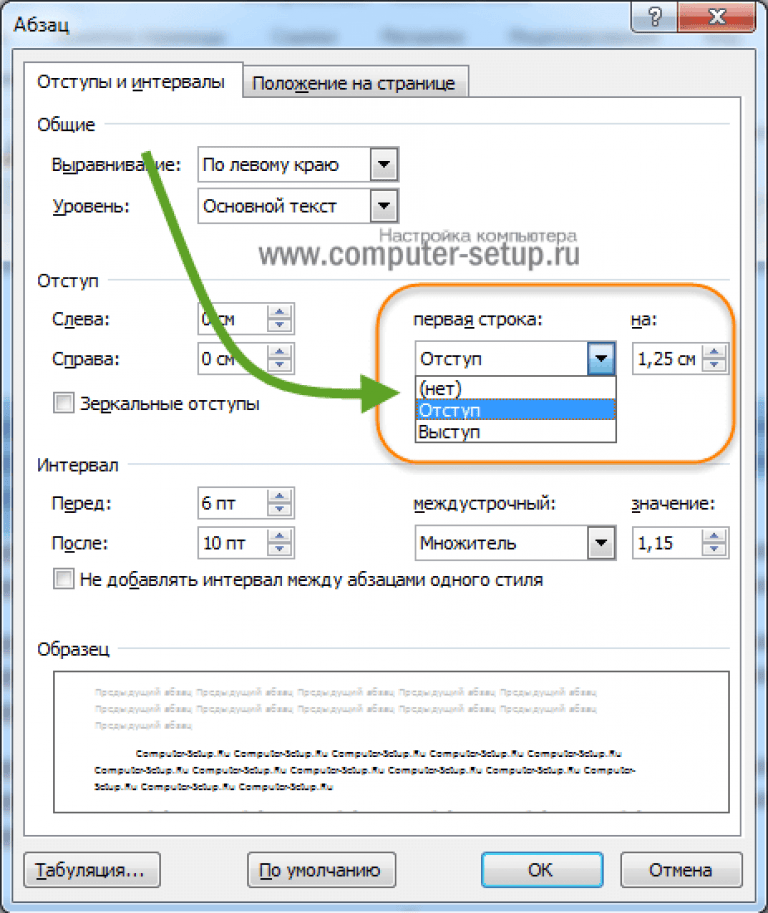
А теперь перейдём к тому, что делает абзац не просто функциональным, а настоящей жемчужиной документа. Отступы — это как рамка для картины, они выделяют текст, делают его привлекательным. В Word вы можете настроить отступы вручную, и это открывает мир возможностей. А пробовали ли вы когда-нибудь писать поэму, где каждый абзац отступает на 1,25 см? Это добавляет поэтичности, будто слова танцуют на странице.
Чтобы настроить, перейдите во вкладку «Разметка страницы» или «Макет» (в зависимости от версии), выберите «Абзац». Здесь вы увидите опции для левого, правого отступа, а также первого строки. Для продвинутых пользователей: используйте стили, как «Обычный» или «Заголовок», чтобы автоматизировать процесс. Представьте, как это экономит время в большом проекте!
Но вот эмоциональный акцент: когда текст без правильных отступов, он выглядит как толпа в метро — тесно и хаотично. С отступами же — как просторный парк, где каждая идея имеет своё пространство.
Разные типы отступов: От классического до висячего
Не все отступы одинаковы, и это добавляет шарма. Классический отступ первого строки — это когда только начало абзаца сдвигается вправо, создавая эффект «вступления». Используйте это для художественной прозы, где каждая мысль начинается с акцента. А висячий отступ? Это когда весь абзац отступает, кроме первого строки — идеально для списков литературы или цитат.
В реальной жизни: представьте, вы готовите резюме. Висячий отступ делает разделы «Опыт работы» чёткими, будто пункты висят в воздухе, привлекают внимание рекрутера. Для новичков: не бойтесь экспериментировать, потому что Word позволяет отменить изменения Ctrl+Z — как волшебная ластик для ошибок.
Региональные различия: в англоязычных документах часто используют большие отступы (0,5 дюйма), тогда как в украинской традиции — меньшие, около 1 см, чтобы текст выглядел компактнее. Это культурный нюанс, который делает Word универсальным инструментом для глобальной аудитории.
Автоматизация абзацев: Стили и шаблоны для продвинутых пользователей
Вы не поверите, но создание абзацев может стать автоматическим, будто Word сам понимает ваши мысли. Стили — это суперсила для тех, кто работает с большими текстами. Представьте, вы пишете книгу на 300 страниц: вместо ручного форматирования каждого абзаца, вы создаёте стиль «Абзац тела» с фиксированными отступами, интервалами и шрифтом.
Чтобы это сделать, перейдите во вкладку «Главная», найдите группу «Стили» и создайте новый. Укажите параметры: интервал 1,5, отступ 1,25 см. Теперь каждый новый абзац наследует этот стиль при нажатии Enter. Это как иметь личного ассистента, который заботится об эстетике.
Для эмоционального оттенка: помните тот момент, когда документ выглядит идеально, и вы чувствуете гордость? Именно стили дают это ощущение.
Шаблоны для разных документов: От бизнес-планов до творческих текстов
Шаблоны — это готовые заготовки, где абзацы уже настроены. В Word есть встроенные, как «Современный отчёт» или «Письмо», где каждый абзац имеет свой уникальный вид. Для продвинутых: создавайте свои шаблоны через «Файл > Сохранить как > Шаблон Word (*.dotx)». Это экономит время, особенно если вы фрилансер, пишущий отчёты еженедельно.
Пример из жизни: представьте студента, который готовит диплом. Шаблон с автоматическими абзацами делает текст научным, с правильными отступами для цитат. А для творческих душ: шаблон для сценария, где диалоги в абзацах с висячим отступом — будто кино на бумаге.
Интересные факты об абзацах в Word 🚀
- Первый Word в 1983 году не имел автоматических стилей — абзацы создавали вручную, как в старых типографиях.
- В мобильной версии Word для Android абзацы можно создавать жестами — свайп вниз для нового.
Эти факты показывают, как Word превратился из простого редактора в умного помощника.
Работа с абзацами в разных версиях Word: От классики до облачных новинок
Word эволюционирует, как живое существо, и абзацы в нём тоже меняются. В Word 2010, например, настройка абзацев скрывается в диалоге «Абзац», где вы можете играть с интервалами перед и после. А в Word 365? Здесь ИИ предлагает оптимальные параметры на основе контента.
Для мобильных версий: на iOS или Android, создание абзаца — это тап по экрану, но с нюансами. Представьте, вы в кафе, редактируете статью на телефоне: длинный тап открывает меню для отступов.
Региональные особенности: в азиатских версиях Word абзацы часто имеют вертикальное выравнивание, что отличается от западного горизонтального.
Совместимость между версиями: Как избежать проблем
Когда вы отправляете документ из Word 2021 в старую версию, абзацы могут «разъехаться» из-за несовместимых стилей. Решение: сохраняйте в формате .docx и проверяйте в режиме совместимости.
Пример: бизнесмен отправляет предложение клиенту с Word 2003. Без проверки абзацы сливаются.
Распространённые ошибки при создании абзацев и как их избежать
Ох, эти ошибки — как коварные ловушки в лесу! Самая распространённая: использование пробелов вместо отступов. Это выглядит ужасно при печати, потому что пробелы «плавают». Вместо этого настройте настоящие отступы — и текст станет элегантным.
Другая ловушка: игнорирование интервалов. Слишком тесные абзацы делают документ тяжёлым для чтения. Используйте 1,15 или 1,5.
Для продвинутых: не забывайте о «Контроле вдов и сирот» в настройках абзаца.
Типичные ошибки и как их исправить ⚠️
- Злоупотребление Enter: Вместо нескольких нажатий для интервала, используйте параметр «Интервал после».
- Игнорирование стилей: Без них абзацы «разползаются» при редактировании.
- Несовместимость шрифтов: Разные шрифты в абзацах делают документ хаотичным.
Избегая этих ошибок, вы превратите рутину в удовольствие.
Продвинутые техники: Макросы и автоматизация для эффективного создания абзацев
Для тех, кто хочет пойти дальше, макросы — это как суперспособности. Представьте, вы пишете код, который автоматически создаёт абзац с определёнными параметрами при нажатии комбинации клавиш.
Пример: макрос для научных абзацев с отступом 2 см и курсивом для цитат. Это полезно для исследователей.
Интеграция с другими инструментами: Абзацы в экосистеме Microsoft
Word не одинок — он дружит с OneNote или PowerPoint. Переносите абзацы туда, сохраняя формат.
Для командной работы: в Microsoft Teams абзацы из Word можно редактировать совместно.
| Версия Word | Базовый способ создания абзаца | Продвинутые опции | Преимущества |
|---|---|---|---|
| Word 2010 | Enter + ручные отступы | Диалог «Абзац» | Стабильность для старых ПК |
| Word 365 | Enter с подсказками ИИ | Макросы и стили с облаком | Скорость и мобильность |
| Мобильная версия | Тап + жесты | Синхронизация стилей | Удобство на ходу |
Абзацы для специальных нужд: Доступность и мультиязычность
Абзацы могут быть инклюзивными. Для людей с нарушениями зрения Word имеет «Режим чтения», где абзацы озвучиваются.
В мультиязычных документах: абзацы с разными языками сохраняют формат.
Пример: учитель создаёт урок с абзацами на украинском и английском.
Экологический аспект: Абзацы и экономия ресурсов
Правильные абзацы уменьшают количество страниц при печати, экономя бумагу.
Для продвинутых: используйте «Печать > Масштаб».
SEO-оптимизация абзацев в Word для веб-публикаций
Если вы пишете в Word для блога, абзацы — ваш союзник в SEO. Короткие, чёткие абзацы улучшают читаемость.
Совет: используйте H2 для подразделов.
Самое важное: Абзац — это не просто текст, а душа документа.
Практические примеры: Абзацы в реальных проектах
Давайте применим знания на практике. Представьте, вы пишете блог-пост: каждый абзац — отдельная идея, с отступом 1 см.
Для творцов: в повествовании абзацы строят напряжение.
И напоследок, подумайте, как абзацы эволюционируют.