
Чому абзац у Word — це не просто натискання Enter, а справжнє мистецтво форматування
Уявіть, що ви сидите за комп’ютером, пальці танцюють по клавіатурі, а текст на екрані перетворюється на живий потік ідей. Але раптом — стоп! Як зробити так, щоб ці ідеї не зливалися в безладну кашу, а вибудовувалися в чіткі, дихаючі абзаци? Саме про це ми й поговоримо, занурюючись у світ Microsoft Word, де створення абзацу стає не рутиною, а захопливою пригодою. Для новачків це буде як перше знайомство з чарівним інструментом, а для просунутих — можливість відкрити приховані нюанси, про які ви, можливо, й не здогадувалися.
Абзац у Word — це не просто порожній рядок між текстами, це фундаментальна одиниця, яка додає ритму вашому документу. Подумайте про книгу, де кожен абзац — як подих, що дає читачеві паузу для осмислення. Ми розберемо все крок за кроком, від базових дій до хитрощів, що роблять ваш текст професійним.
Базовий спосіб: Як створити абзац простим натисканням клавіші
Давайте почнемо з основ, бо навіть генії колись були новачками. Уявіть, ви пишете есе чи звіт, і ось вам потрібно відокремити одну думку від іншої. Найпростіший спосіб — натиснути клавішу Enter. Це як магічний ключ, що розриває текст на частини, створюючи новий абзац. Але чи знаєте ви, що в Word це не просто розрив рядка? Програма автоматично додає відступи, інтервали, залежно від стилю документа.
Наприклад, якщо ви працюєте в стандартному шаблоні, Enter не тільки перенесе курсор на новий рядок, але й збереже форматування попереднього абзацу. Це зручно, але іноді дратує, коли стилі “прилипають” небажано. А тепер уявіть: ви пишете роман, і кожен абзац — це нова сцена. Натискаєте Enter, і вуаля — текст дихає!
Для початківців це здається елементарним, але ось нюанс: у різних версіях Word, як-от 2016 чи 365, поведінка може відрізнятися через оновлення інтерфейсу. У старіших версіях, скажімо, Word 2007, Enter створює більший інтервал, якщо не налаштувати параметри. Це як еволюція — від грубих інструментів до витончених.
Налаштування відступів і інтервалів: Робимо абзац естетичним і зручним для читання
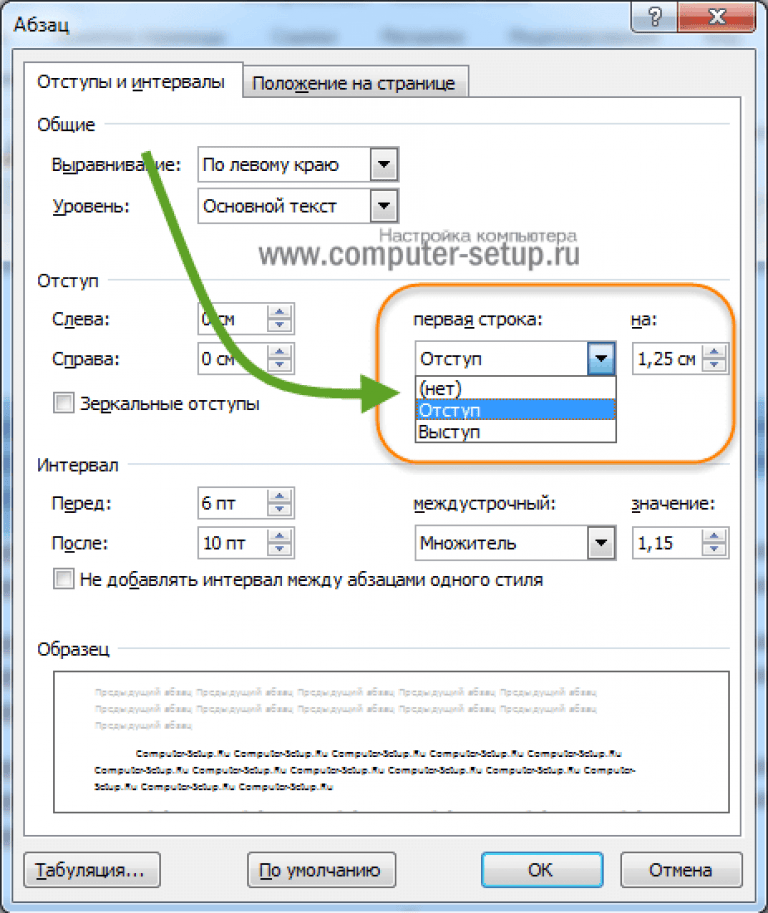
А тепер перейдімо до того, що робить абзац не просто функціональним, а справжньою перлиною документа. Відступи — це як рамка для картини, вони виділяють текст, роблять його привабливим. У Word ви можете налаштувати відступи вручну, і це відкриває світ можливостей. Чи пробували ви коли-небудь писати поему, де кожен абзац відступає на 1,25 см? Це додає поетичності, ніби слова танцюють на сторінці.
Щоб налаштувати, перейдіть у вкладку “Розмітка сторінки” або “Макет” (залежно від версії), оберіть “Абзац”. Тут ви побачите опції для лівого, правого відступу, а також першого рядка. Для просунутих користувачів: використовуйте стилі, як “Звичайний” чи “Заголовок”, щоб автоматизувати процес. Уявіть, як це економить час у великому проекті!
Але ось емоційний акцент: коли текст без правильних відступів, він виглядає як натовп у метро — тісно і хаотично. З відступами ж — як просторий парк, де кожна ідея має свій простір.
Різні типи відступів: Від класичного до висячого
Не всі відступи однакові, і це додає шарму. Класичний відступ першого рядка — це коли тільки початок абзацу зсувається вправо, створюючи ефект “вступу”. Використовуйте це для художньої прози, де кожна думка починається з акценту. А висячій відступ? Це коли весь абзац відступає, крім першого рядка — ідеально для списків літератури чи цитат.
У реальному житті: уявіть, ви готуєте резюме. Висячій відступ робить розділи “Досвід роботи” чіткими, ніби пункти висять у повітрі, привертаючи увагу рекрутера. Для новачків: не бійтеся експериментувати, бо Word дозволяє скасувати зміни Ctrl+Z — як чарівна гумка для помилок.
Регіональні відмінності: у англомовних документах часто використовують більші відступи (0,5 дюйма), тоді як в українській традиції — менші, близько 1 см, щоб текст виглядав компактніше. Це культурний нюанс, що робить Word універсальним інструментом для глобальної аудиторії.
Автоматизація абзаців: Стилі та шаблони для просунутих користувачів
Ви не повірите, але створення абзаців може стати автоматичним, ніби Word сам розуміє ваші думки. Стилі — це суперсила для тих, хто працює з великими текстами. Уявіть, ви пишете книгу на 300 сторінок: замість ручного форматування кожного абзацу, ви створюєте стиль “Абзац тіла” з фіксованими відступами, інтервалами та шрифтом.
Щоб це зробити, перейдіть у вкладку “Головна”, знайдіть групу “Стилі” і створіть новий. Вкажіть параметри: інтервал 1,5, відступ 1,25 см. Тепер кожен новий абзац успадковує цей стиль при натисканні Enter. Це як мати особистого асистента, що дбає про естетику.
Для емоційного дотику: пам’ятаєте той момент, коли документ виглядає ідеально, і ви відчуваєте гордість? Саме стилі дають це відчуття.
Шаблони для різних документів: Від бізнес-планів до творчих текстів
Шаблони — це готові заготовки, де абзаци вже налаштовані. У Word є вбудовані, як “Сучасний звіт” чи “Лист”, де кожен абзац має свій унікальний вигляд. Для просунутих: створюйте власні шаблони через “Файл > Зберегти як > Шаблон Word (*.dotx)”. Це рятує час, особливо якщо ви фрілансер, що пише звіти щотижня.
Приклад з життя: уявіть студента, який готує диплом. Шаблон з автоматичними абзацами робить текст науковим, з правильними відступами для цитат. А для творчих душ: шаблон для сценарію, де діалоги в абзацах з висячим відступом — ніби кіно на папері.
Цікаві факти про абзаци в Word 🚀
- Перший Word у 1983 році не мав автоматичних стилів — абзаци створювали вручну, як у старовинних друкарнях.
- У мобільній версії Word для Android абзаци можна створювати жестами — свайп вниз для нового.
Ці факти показують, як Word перетворився з простого редактора на розумного помічника.
Робота з абзацами в різних версіях Word: Від класики до хмарних новинок
Word еволюціонує, як жива істота, і абзаци в ньому теж змінюються. У Word 2010, наприклад, налаштування абзаців ховається в діалозі “Абзац”, де ви можете грати з інтервалами перед і після. А в Word 365? Тут AI пропонує оптимальні параметри на основі контенту.
Для мобільних версій: на iOS чи Android, створення абзацу — це тап по екрану, але з нюансами. Уявіть, ви в кафе, редагуєте статтю на телефоні: довгий тап відкриває меню для відступів.
Регіональні особливості: в азіатських версіях Word абзаци часто мають вертикальне вирівнювання, що відрізняється від західного горизонтального.
Сумісність між версіями: Як уникнути проблем
Коли ви надсилаєте документ з Word 2021 у старішу версію, абзаци можуть “роз’їхатися” через несумісні стилі. Рішення: зберігайте в форматі .docx і перевіряйте в режимі сумісності.
Приклад: бізнесмен надсилає пропозицію клієнту з Word 2003. Без перевірки абзаци зливаються.
Поширені помилки при створенні абзаців і як їх уникнути
Ох, ці помилки — як підступні пастки в лісі! Найпоширеніша: використання пробілів замість відступів. Це виглядає жахливо при друку, бо пробіли “пливуть”. Замість того, налаштуйте справжні відступи — і текст стане елегантним.
Інша пастка: ігнорування інтервалів. Занадто тісні абзаци роблять документ важким для читання. Використовуйте 1,15 або 1,5.
Для просунутих: не забувайте про “Контроль вдів і сиріт” в налаштуваннях абзацу.
Типові помилки та як їх виправити ⚠️
- Зловживання Enter: Замість кількох натискань для інтервалу, використовуйте параметр “Інтервал після”.
- Ігнорування стилів: Без них абзаци “розповзаються” при редагуванні.
- Несумісність шрифтів: Різні шрифти в абзацах роблять документ хаотичним.
Уникаючи цих помилок, ви перетворите рутину на задоволення.
Продвинуті техніки: Макроси та автоматизація для ефективного створення абзаців
Для тих, хто хоче піти далі, макроси — це як суперздібності. Уявіть, ви пишете код, що автоматично створює абзац з певними параметрами при натисканні комбінації клавіш.
Приклад: макрос для наукових абзаців з відступом 2 см і курсивом для цитат. Це корисно для дослідників.
Інтеграція з іншими інструментами: Абзаци в екосистемі Microsoft
Word не самотній — він дружить з OneNote чи PowerPoint. Переносіть абзаци туди, зберігаючи формат.
Для командної роботи: у Microsoft Teams абзаци з Word можна редагувати спільно.
| Версія Word | Базовий спосіб створення абзацу | Продвинуті опції | Переваги |
|---|---|---|---|
| Word 2010 | Enter + ручні відступи | Діалог “Абзац” | Стабільність для старих ПК |
| Word 365 | Enter з AI-підказками | Макроси та стилі з хмарою | Швидкість і мобільність |
| Мобільна версія | Тап + жести | Синхронізація стилів | Зручність на ходу |
Абзаци для спеціальних потреб: Доступність і мультимовність
Абзаци можуть бути інклюзивними. Для людей з вадами зору Word має “Режим читання”, де абзаци озвучуються.
У мультимовних документах: абзаци з різними мовами зберігають формат.
Приклад: учитель створює урок з абзацами українською та англійською.
Екологічний аспект: Абзаци і економія ресурсів
Правильні абзаци зменшують кількість сторінок при друку, економлячи папір.
Для просунутих: використовуйте “Друк > Масштаб”.
SEO-оптимізація абзаців у Word для веб-публікацій
Якщо ви пишете в Word для блогу, абзаци — ваш союзник у SEO. Короткі, чіткі абзаци покращують читабельність.
Порада: використовуйте H2 для підрозділів.
Найважливіше: Абзац — це не просто текст, а душа документа.
Практичні приклади: Абзаци в реальних проектах
Давайте застосуємо знання на практиці. Уявіть, ви пишете блог-пост: кожен абзац — окрема ідея, з відступом 1 см.
Для творців: в оповіданні абзаци будують напругу.
І наостанок, подумайте, як абзаци еволюціонують.