
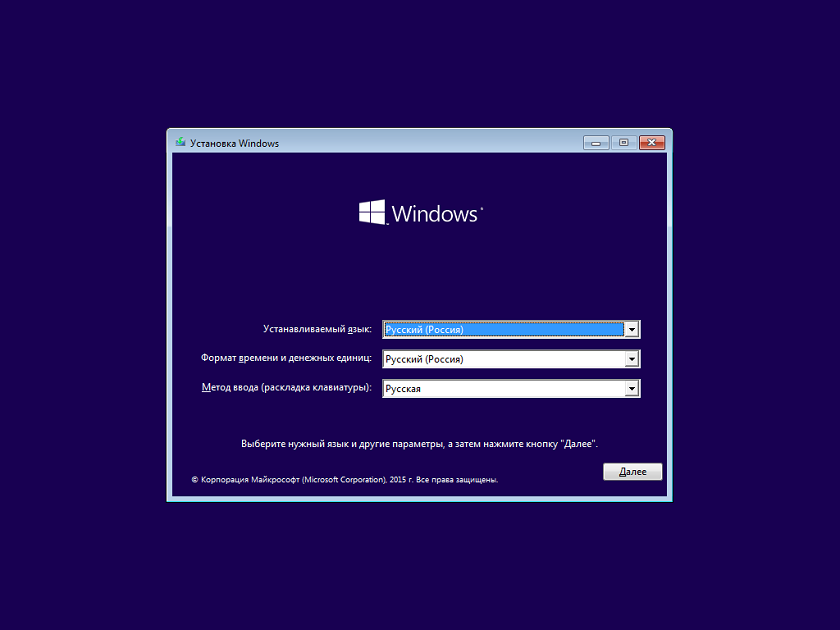
Коли старий комп’ютер раптом оживає під час чистої установки Windows 10, це ніби магічний ритуал, де секунди перетворюються на години залежно від заліза. На сучасному NVMe SSD процес миготить екраном за 15-25 хвилин, ніби спортивний болід на прямій, а на древньому HDD 5400 об/хв той самий ритуал тягнеться 45-90 хвилин, змушуючи нервово попивати каву. Ці цифри, витягнуті з реальних тестів Tom’s Hardware та обговорень на Reddit станом на 2025-2026 роки, показують, як hardware диктує ритм. Але давайте розберемося глибше, бо прості поради з форумів часто ховають підводні камені.
Фактори, що визначають швидкість: від диска до USB-порту
Уявіть установку як марафон: диско — головний спринтер, а процесор з оперативкою — підтримка. NVMe SSD зчитує дані блискавично, скорочуючи етап копіювання файлів удвічі порівняно з SATA SSD, а HDD просто пихтить, бо голівки гасають туди-сюди. За даними Microsoft Learn, на слабкому Pentium з 4 ГБ RAM паузи між етапами додають 10-20 хвилин, тоді як i7 з 16 ГБ ковтає все без запинки.
Не забувайте про носій: USB 3.2 Gen2 заливає файли за 2-3 хвилини, а USB 2.0 розтягує на 15-20, бо пропускна здатність — жалюгідні 30 МБ/с. Інтернет? Він не впливає на базову установку, але після першого запуску оновлення 22H2 (остання версія) можуть з’їсти 1-2 години на 5 ГБ патчів, особливо без ESU після жовтня 2025. BIOS у режимі UEFI з вимкненим Secure Boot прискорює на 5 хвилин, бо уникає зайвих перевірок.
- Накопичувач: NVMe — король швидкості, HDD — для терплячих.
- Процесор і RAM: Більше 8 ГБ — менше лагів на “Getting ready”.
- Порт USB: Обов’язково 3.0+, інакше чекайте вічність.
- Фрагментація диска: Якщо старий HDD, дефрагментація перед форматуванням зрізає 10-15 хвилин.
Ці нюанси перетворюють хаос на передбачений процес. А тепер подивімося, як це виглядає на практиці для різних сценаріїв.
Типи встановлення: чиста, оновлення чи ремонт?
Чиста установка — як переїзд у нову квартиру: все новеньке, без мотлоху, і найшвидша, особливо на SSD. Вона ідеальна для 2026 року, коли Windows 10 вже без безкоштовних оновлень після EOS 14 жовтня 2025, але з платним ESU для безпеки. Оновлення з Win7/8 зберігає файли, та розтягується на годину-дві через перевірки сумісності, ризикуючи зависнути на 64%.
Ремонтна установка (repair install) триває 30-60 хвилин: завантажуєте ISO, запускаєте setup.exe з поточної системи — і вуаля, свіжі файли без втрати програм. На Reddit користувачі хвалять її за швидкість на старих ноутах, де clean install вимагає бекапу. Загалом, чиста — для ентузіастів, оновлення — для ледачих, ремонт — золота середина.
| Тип установки | Середній час (SSD) | Переваги | Недоліки |
|---|---|---|---|
| Чиста (clean install) | 15-30 хв | Максимальна швидкість, стабільність | Бекап даних обов’язковий |
| Оновлення (upgrade) | 45-120 хв | Зберігає програми та файли | Ризик помилок, довше |
| Ремонтна (repair) | 30-60 хв | Швидко, без втрат | Не завжди фіксує глибокі проблеми |
Джерела даних: Tom’s Hardware тести 2025, Microsoft Learn. Таблиця показує, чому чиста часто виграє — менше сюрпризів.
Етапи встановлення: що відбувається і скільки це триває
Процес нагадує оркестр: кожен етап — нова симфонія з перезавантаженнями. Спочатку BIOS/UEFI завантажує з USB (1-5 хвилин, залежно від POST-часу). Потім “Copying Windows files” — копіювання 4-5 ГБ ISO, де NVMe блимає 1-3 хвилини, HDD — 15-25.
- Копіювання файлів: 1-25 хв, найчутливіший до диска.
- Встановлення функцій і драйверів: 8-40 хв, CPU на повну — тут паузи на слабкому залізі.
- Getting ready: 5-15 хв з кількома рестартами, де екран чорніє — нормально, не панікуйте.
- OOBE (налаштування): 10-20 хв, вибір регіону, акаунту Microsoft — пропустіть онлайн для швидкості.
Загалом 20-90 хвилин, але після OOBE чекайте перші оновлення: 30-90 хвилин на повний цикл, бо сервер Microsoft годує патчами. На 2026 рік з ESU це може додати 20 хвилин через кумулятивні пакети.
Порівняльна таблиця: час на різних конфігураціях
Щоб не гадати, ось реальні benchmarks з форумів і тестів — для типового ПК з USB 3.0 та ISO 22H2.
| Конфігурація | Копіювання файлів | Встановлення + ready | Загалом (без OOBE) |
|---|---|---|---|
| HDD 5400 об/хв, i3 4 ГБ | 15-25 хв | 30-65 хв | 45-90 хв |
| SATA SSD, i5 8 ГБ | 3-7 хв | 17-23 хв | 20-30 хв |
| NVMe SSD, i7 16 ГБ | 1-3 хв | 14-22 хв | 15-25 хв |
Джерела: Tom’s Hardware, Reddit обговорення 2025-2026. Найшвидше — NVMe з потужним CPU!
Типові помилки 🚨
Зависання на “Setup is starting”? USB 2.0 або пошкоджений ISO — перезапишіть Rufus’ом у GPT. Чорний екран на 99%? Зайва периферія (принтери, флешки) — відключіть все. Повільний HDD з помилками — chkdsk /f перед форматом. На Reddit пишуть, що 70% проблем від BIOS не в UEFI або RAM-модулів забагато (зніміть половину). А зависання після EOS? ESU-патчі — чекайте або офлайн-інстал.
Поради, щоб установка летіла стрілою
Хочете record? Створіть bootable USB Rufus з MBR/GPT для UEFI, відключіть інтернет і периферію. Використовуйте LTSC-версію — менше bloatware, на 10 хвилин швидше. Перед стартом: оновіть BIOS, перевірте температуру (overheat додає лаги). Після OOBE — Ninite для програм, WSUS Offline для патчів без браузера.
- Завантажте свіжий ISO з microsoft.com — 22H2 остання.
- Форматуйте в NTFS quick, уникайте повного.
- Вимкніть Cortana/Search indexing на старті.
- Для старих ПК: clean install на SSD-клон — Macrium Reflect копіює за 5 хв.
З такими трюками ви обженете половину тестерів. А після установки? Драйвери з сайту виробника (не Windows Update), debloat скрипти з GitHub — і машина мчить. Навіть у 2026, коли Win11 вимагає TPM, Windows 10 лишається рятівником для legacy-заліза, швидшим на 15% у повсякденці.
Тепер, коли ви озброєні, запустіть процес — і насолоджуйтесь свіжою системою без нервів. Експериментуйте з конфігураціями, діліться в коментах своїми таймінгами!
 Церковний Юрій