
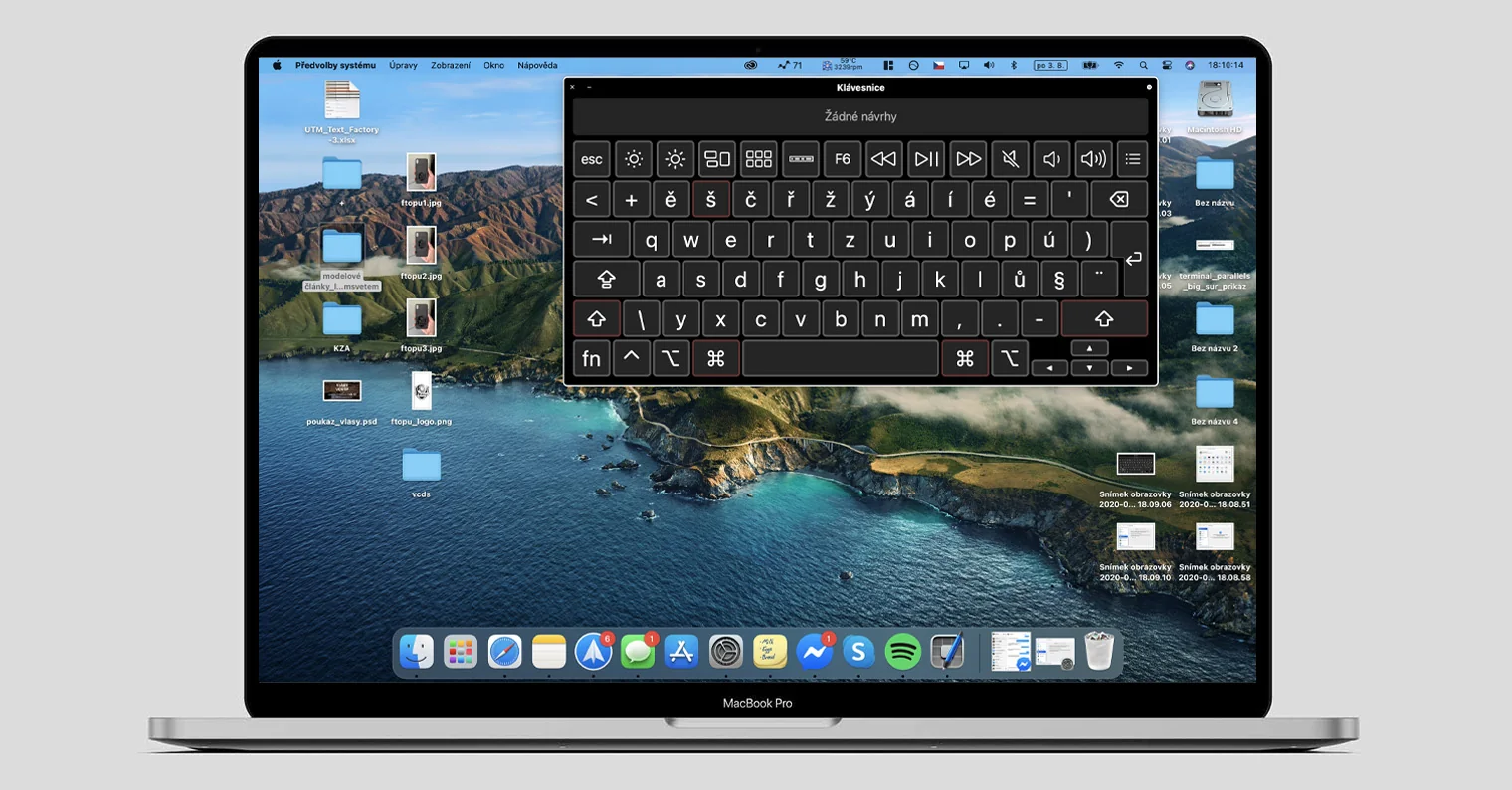
Екранна клавіатура миттєво з’являється на дисплеї, ніби вірний помічник, коли фізична “втомлюється” чи просто відсутня. На сенсорних ноутбуках Surface чи планшетах вона перетворює дотик у слова, а для людей з обмеженими можливостями стає справжнім рятівником. Розглянемо, як її активувати на популярних платформах, з усіма нюансами, щоб ви не витрачали години на пошуки.
Екранна клавіатура в Windows 11: швидкий запуск і розширені можливості
Windows 11 робить акцент на доступність, тож увімкнення OSK (On-Screen Keyboard) перетворюється на грухітку справу. Найпростіший шлях: клацніть правою кнопкою миші на панелі завдань, оберіть “Показати кнопку екранної клавіатури” – іконка з’явиться поруч із годинником, готова до одного натискання. Або розгорніть меню Пуск, введіть “osk” у пошуку – програма запуститься за секунду.
Для глибшого занурення йдіть у Налаштування (Win + I) > Спеціальні можливості > Клавіатура, і ввімкніть перемикач “Екранна клавіатура”. Клавіатура залишиться на екрані, доки ви її не закриєте, і запам’ятає останній макет. Два режими: “General” для повної клавіатури з цифрами та символами, “Nav” – спрощений для навігації стрілками, Tab чи Enter. Перемикайте кнопками на самій клавіатурі.
- Натисніть “Параметри” на OSK для тонкого налаштування: увімкніть звук клацання, щоб чути кожен дотик, як у старовинній друкарській машинці.
- Активуйте “Наведення курсора” – курсор зависає над клавішею, і літера вводиться автоматично, ідеально для джойстика чи миші з тремором.
- “Сканування клавіш” виділяє групи кнопок по черзі; регулюйте швидкість слайдером, обирайте активацію мишкою чи клавішею.
- Прогнозування тексту пропонує слова для англійської, французької чи німецької – українська поки не підтримується повноцінно, але базовий ввід працює блискуче.
Шорткат для фанатів: Win + R, введіть “osk.exe”, Enter. На екрані блокування – кнопка Спеціальні можливості внизу праворуч. За даними Microsoft Support, ця функція еволюціонувала з Windows 95, але в 11-й версії набула тач-оптимізації для планшетів. Якщо не з’являється, перевірте оновлення – станом на 2026 рік все стабільно.
Windows 10: класичні методи, які досі актуальні
У “десятці” процес схожий, але з легкими відмінностями в інтерфейсі. Швидкий запуск через Пошук: “екранна клавіатура”. Або Панель керування > Спеціальні можливості > Центр спеціальних можливостей > Клавіатура > Увімкнути екранну клавіатуру. Додайте іконку на панель завдань для блискавичного доступу – клацніть правою на osk.exe в пошуку, “Закріпити”.
Функціонал ідентичний 11-й: hover, scan, text prediction. Корисно для старих нетбуків чи коли USB-порти зайняті. Я сам колись рятувався нею під час презентації, коли клавіатура залила кавою – текст полетів без збоїв.
macOS: Accessibility Keyboard і Keyboard Viewer
Apple ховає екранну клавіатуру в доступності, роблячи її потужним інструментом для кастомізації. У System Settings (або System Preferences у старіших версіях як Sonoma чи Ventura) перейдіть до Accessibility > Keyboard. Увімкніть “Accessibility Keyboard” – повноцінна віртуальна панель з великими клавішами, повтором, sticky keys і повільним клавішам.
- Керуйте мишкою, трекпадом чи навіть жестами – розмір клавіш регульований, кольори контрастні для слабозорих.
- Додайте до меню: Accessibility Keyboard > Show Keyboard Viewer у рядку меню.
- Keyboard Viewer – легша версія для перевірки розкладки: Input Sources у Control Center, увімкніть Viewer.
У macOS Sequoia (2024-2025) додали AI-підказки для тексту, але базовий ввід стабільний. Ідеально для MacBook без клавіатури чи iMac з тачскріном. Apple Support підкреслює інтеграцію з VoiceOver для повного контролю.
Android 15: автоматичний попап і віртуальні клавіатури
На смартфонах та планшетах Google екранна клавіатура вискакує автоматично при дотику до поля вводу – Gboard чи Samsung Keyboard готові до бою. Щоб керувати: Налаштування > Система > Мови та введення > Віртуальна клавіатура > Керування клавіатурами. Увімкніть бажану, наприклад, “Показувати віртуальну клавіатуру навіть при фізичній”.
У Android 15 (2024) додали кращу багатозадачність: клавіатура не зникає в спліт-скріні. Для примусового показу: довге натискання на пробіл у Gboard > “Показати панель інструментів”. Налаштуйте висоту, теми, жестові свайпи – усе для комфорту. Якщо не з’являється, очистіть кеш у Налаштуваннях додатків.
iOS 18 та iPadOS: інтуїтивний ввід з фокусом на доступність
Apple не має окремої “ОСК” як у Windows – клавіатура спливає магічно в будь-якому полі. Для розширення: Налаштування > Доступність > Клавіатури > Повний доступ до клавіатури (Full Keyboard Access). Керуйте елементами екрану Tab, стрілками, навіть без фізичної периферії.
AssistiveTouch додає віртуальні кнопки: Налаштування > Доступність > Дотик > AssistiveTouch. Увімкніть, налаштуйте меню з клавіатурою. У iOS 18 (2024) haptic feedback став чутливішим, автокорекція розумнішою. На iPad Pro з тач – мрія для малювання нотаток.
Linux (Ubuntu/GNOME) і ChromeOS: для ентузіастів
У Ubuntu 24.04+ (актуально на 2026): Налаштування > Доступність > Екранна клавіатура (Onboard). Автозапуск на тачскрінах. Термінал: sudo apt install onboard; onboard. Кастомізація лейаутів через GUI.
ChromeOS: Час у статус-барі > Налаштування > Доступність > Клавіатура та введення тексту > Увімкнути екранну клавіатуру. Google Support радить для Chromebook з тач.
| Операційна система | Основний шлях увімкнення | Шорткат/Особливість |
|---|---|---|
| Windows 11/10 | Налаштування > Спеціальні можливості > Клавіатура | osk.exe, scan/hover |
| macOS | Accessibility > Keyboard | Sticky keys, Viewer |
| Android 15 | Мови > Віртуальна клавіатура | Автопопап, Gboard |
| iOS 18 | Доступність > Клавіатури | Full Access, AssistiveTouch |
| Ubuntu | Доступність > Screen Keyboard | Onboard app |
Джерела даних: офіційна документація Microsoft Support та Google Support. Ця таблиця показує, як методи відрізняються за простотою – Windows лідирує в гнучкості.
🚫 Типові помилки при увімкненні екранної клавіатури
- Не з’являється на Windows: Перевірте, чи не блокує антивірус osk.exe; перезавантажте explorer.exe в Диспетчері завдань. 😂 Часто забувають увімкнути в доступності!
- Android/iOS не попапає: Змініть дефолтну клавіатуру в налаштуваннях – Gboard vs SwiftKey грають ролі.
- Mac не реагує: Оновіть macOS; Viewer ховається в Input Sources, а не в Dock.
- Затримки на Linux: Встановіть onboard повністю, не покладайтесь на базовий GNOME.
Уникайте цих пасток – і все запрацює як годинник.
Екранна клавіатура не просто інструмент – це місток до незалежності, чи то для геймера без клавіатури, чи мами, яка пече пиріг і набирає рецепт пальцем. Експериментуйте з налаштуваннями, додайте емодзі чи теми, і перетворіть набір тексту на задоволення. А ви вже пробували сканування на Windows? Розкажіть у коментарях!
 Церковний Юрій